变量采集操作步骤
1、软件下载
下载地址: 软件下载地址
BOX配置软件 SC-EdgeConfig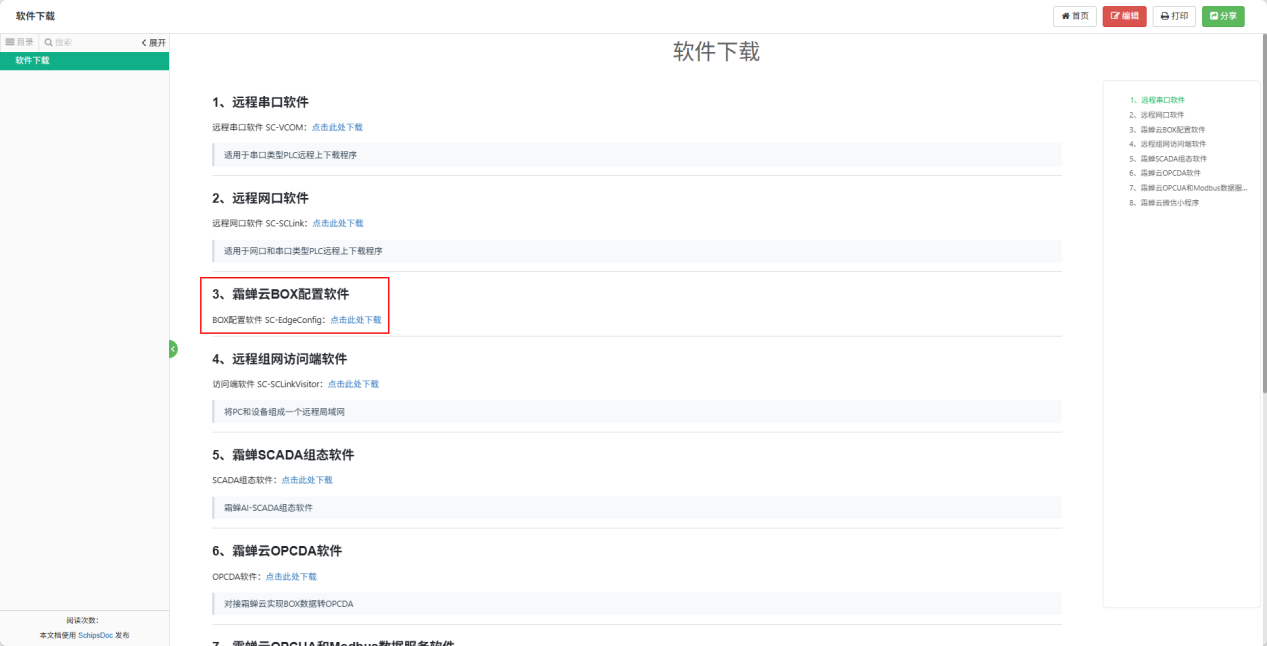
2、账户申请(已申请请跳过)
账户注册地址:点击注册账户
根据要求填入注册信息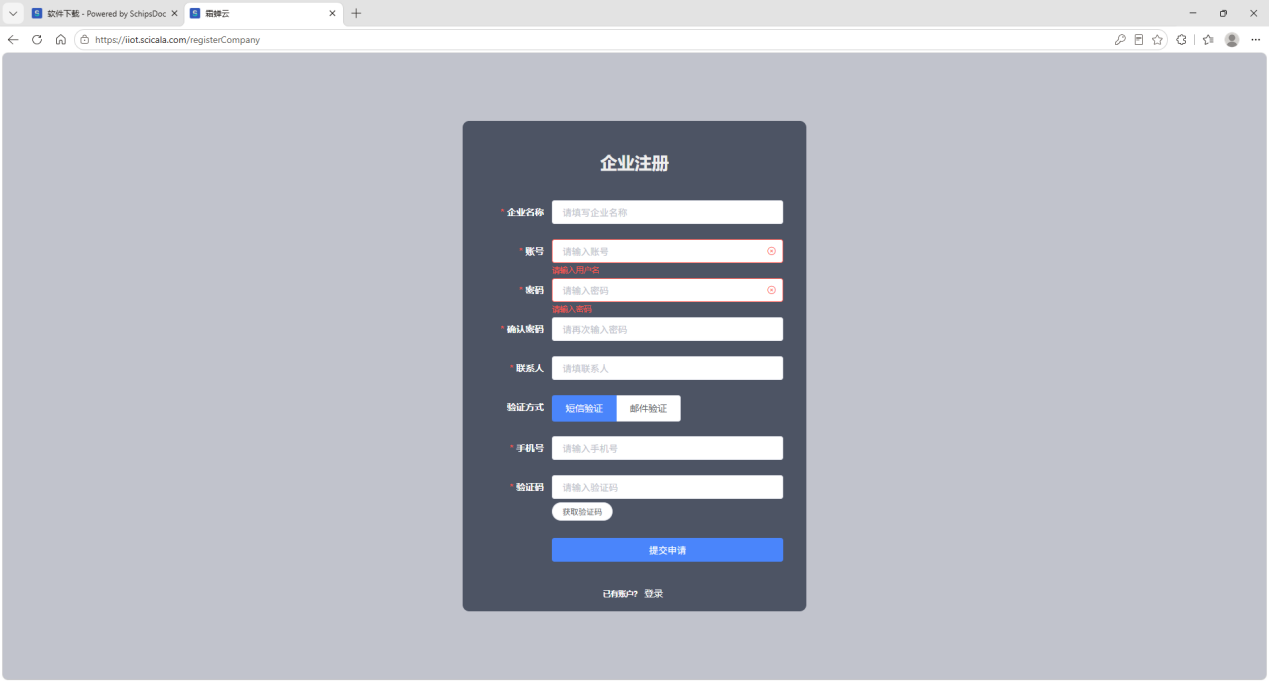
3、添加项目
初次使用需要添加一个项目用户管理设备,后续可以在同一个项目下绑定多个业务相关联设备
登录霜蝉云平台,在项目中心页面添加项目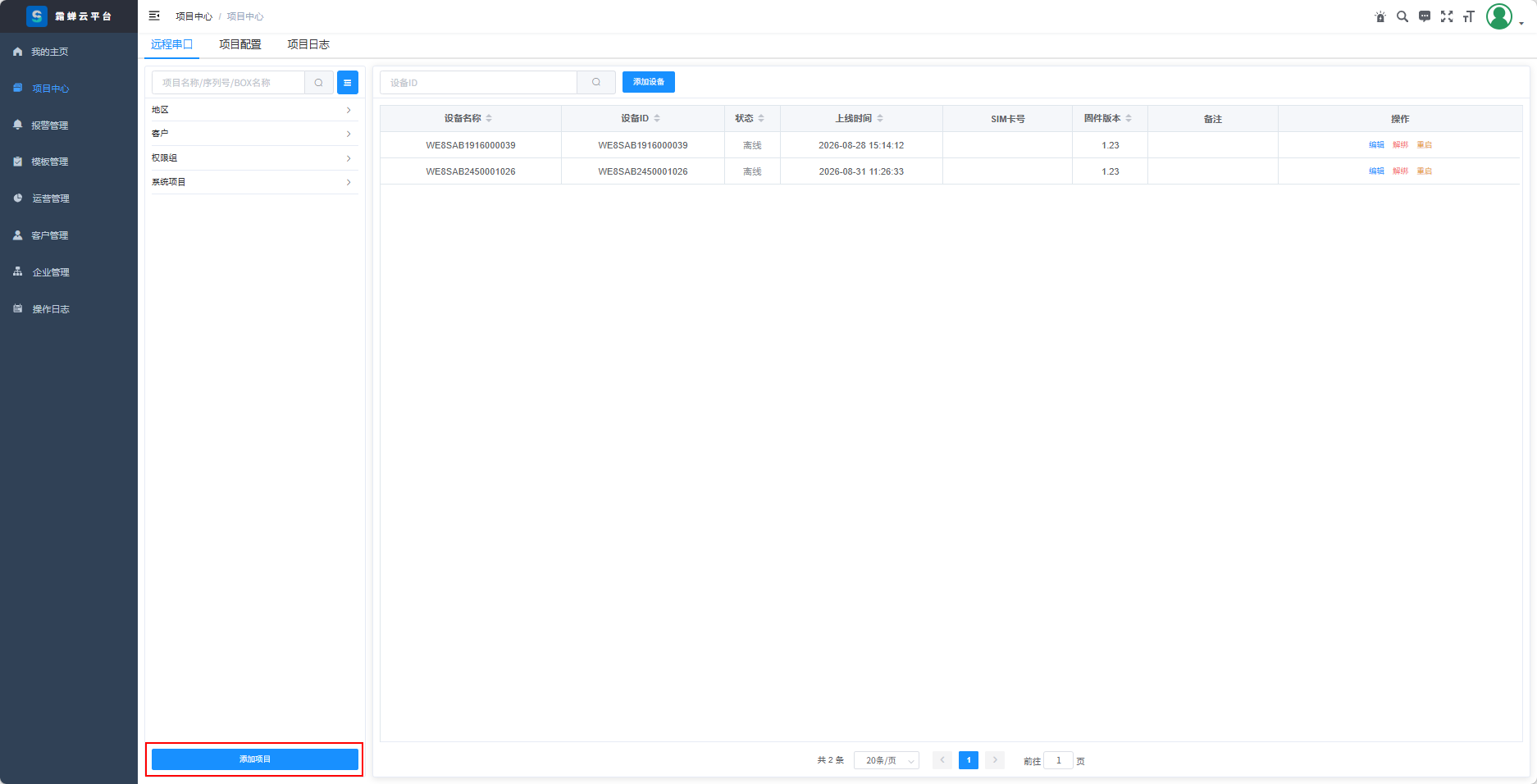
输入项目名称,根据BOX型号选择项目类型,确定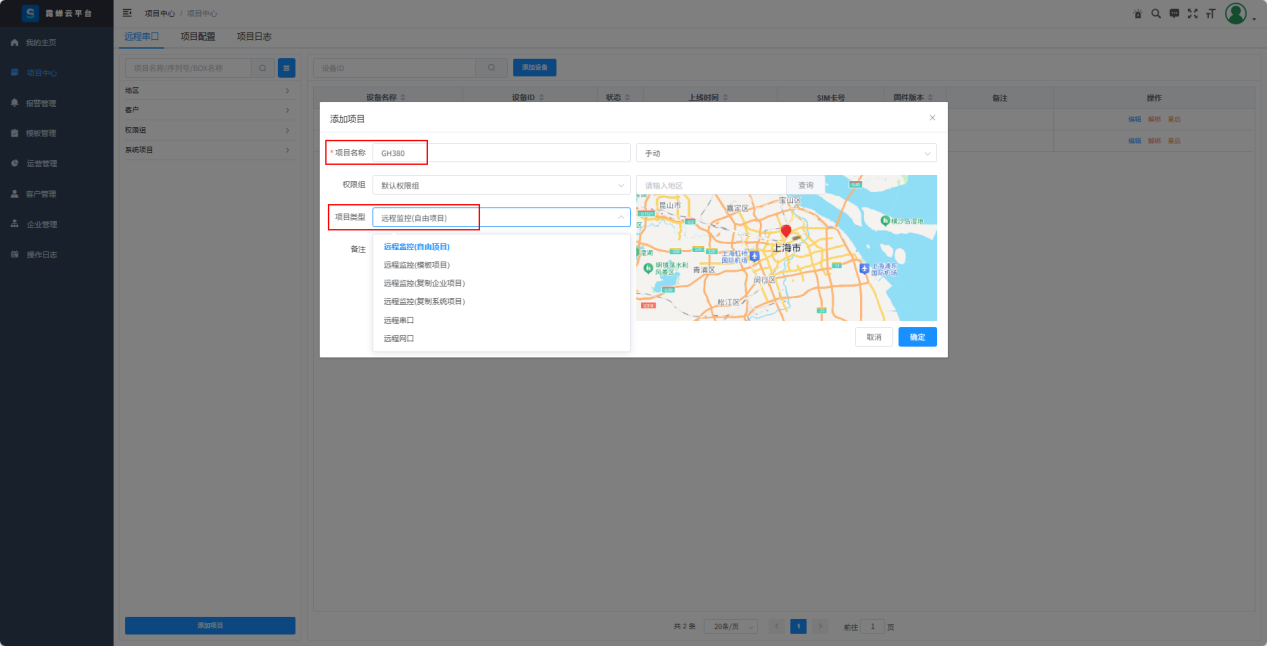
选中添加好的项目,例如“GH380”点击项目选择框 确定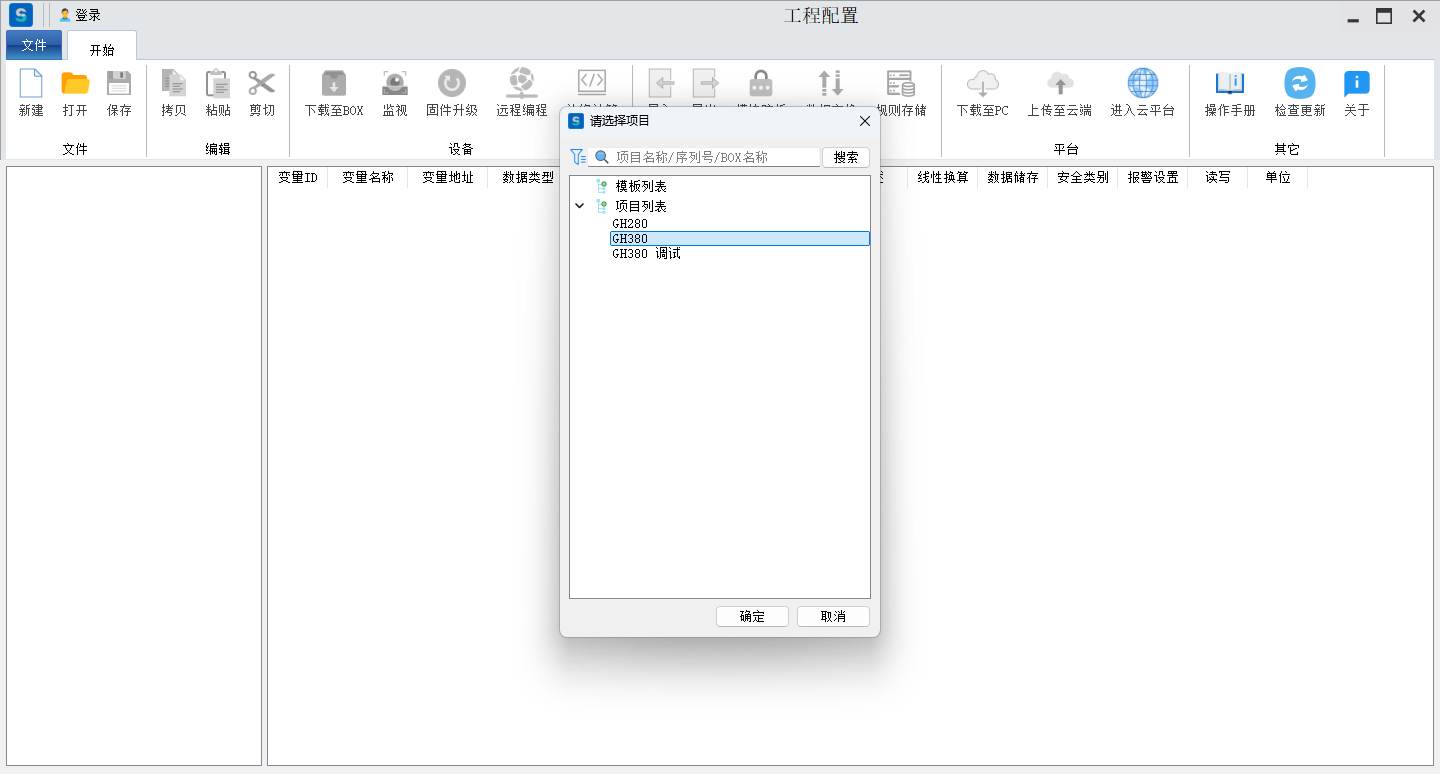
如需要切换项目,可以点击项目名称进行项目切换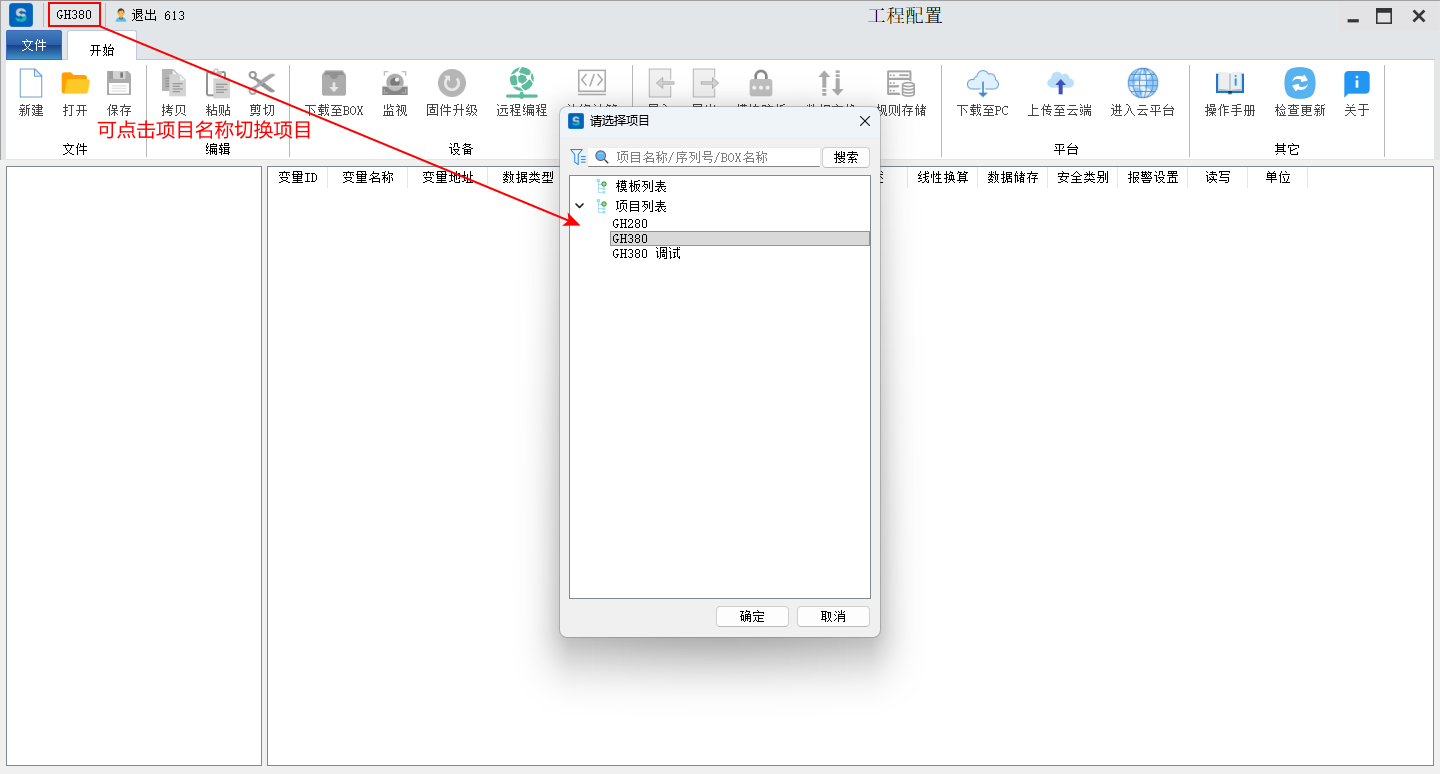
新建文件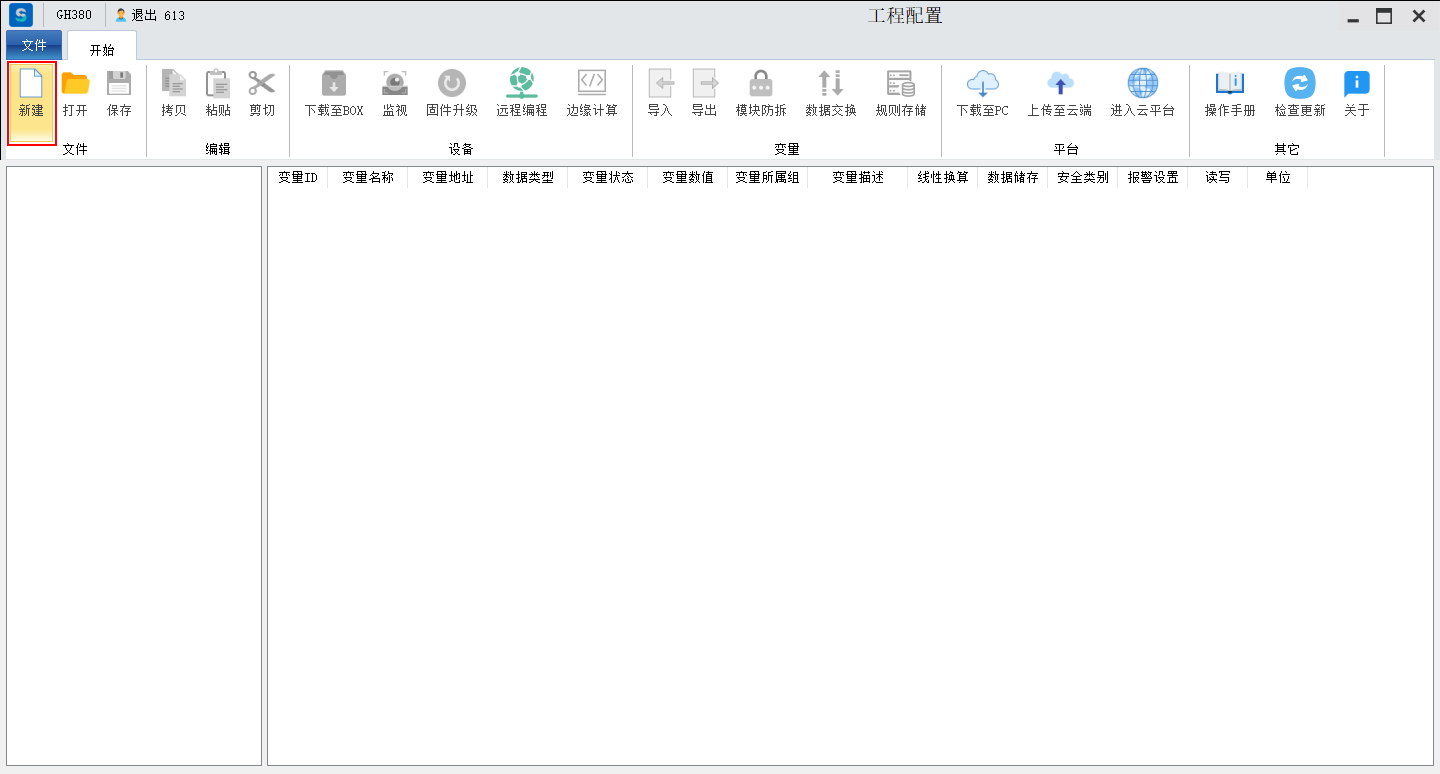
在BOX列表右击添加BOX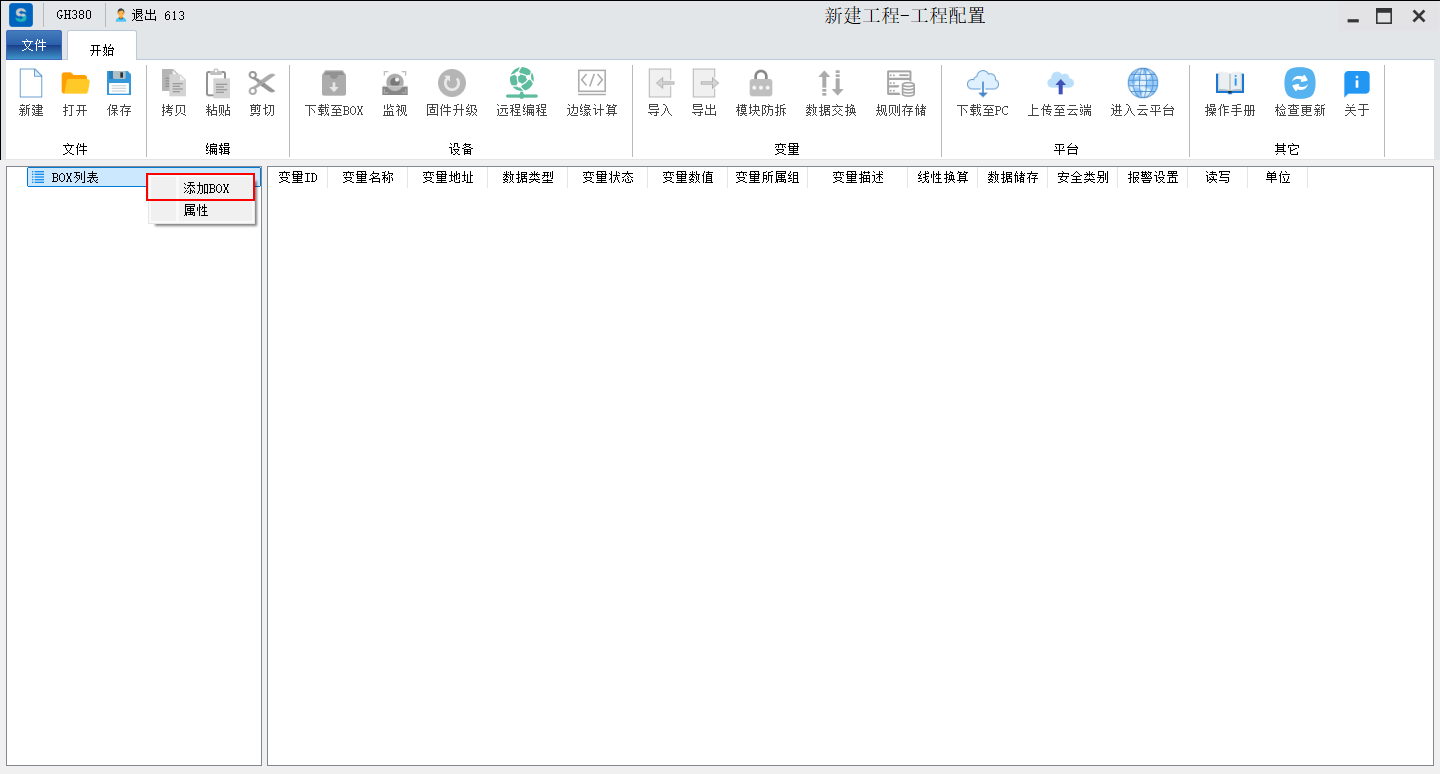
选择BOX型号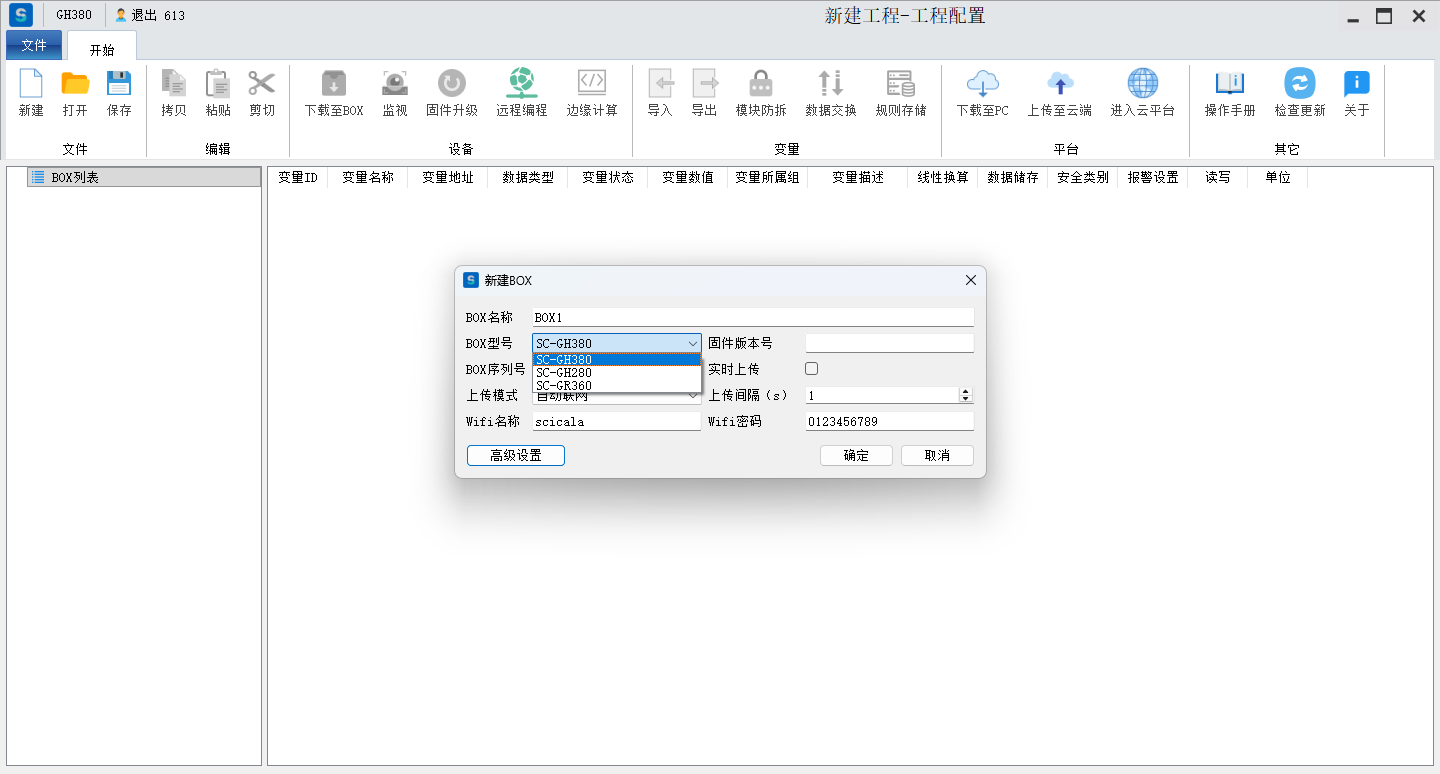
上传至云端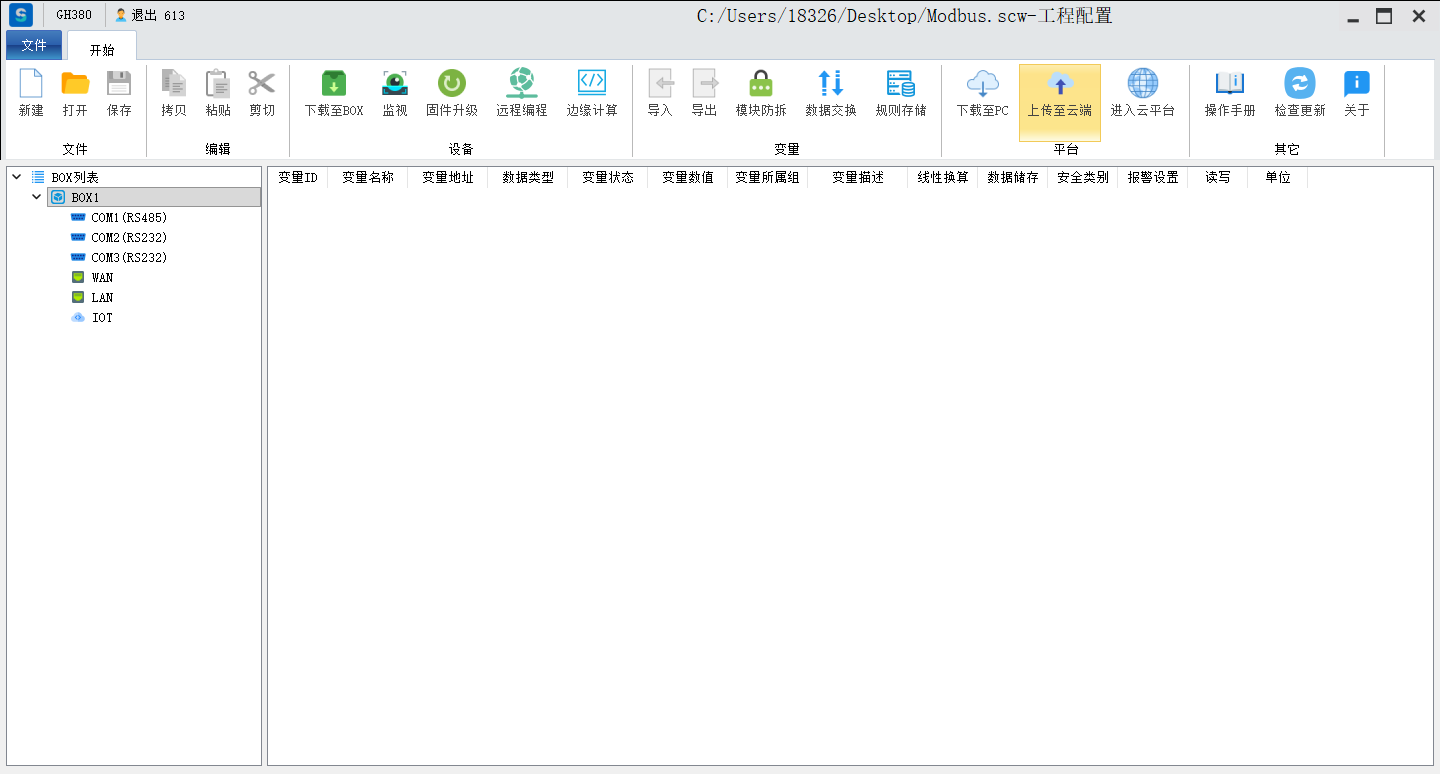
4、添加设备(绑定BOX模块)
三种绑定方式:客户端绑定、使用霜蝉云小程序绑定或配置软件下载
a、使用微信直接扫码设备二维码获取模块的ID和授权码在霜蝉云平台上直接绑定;
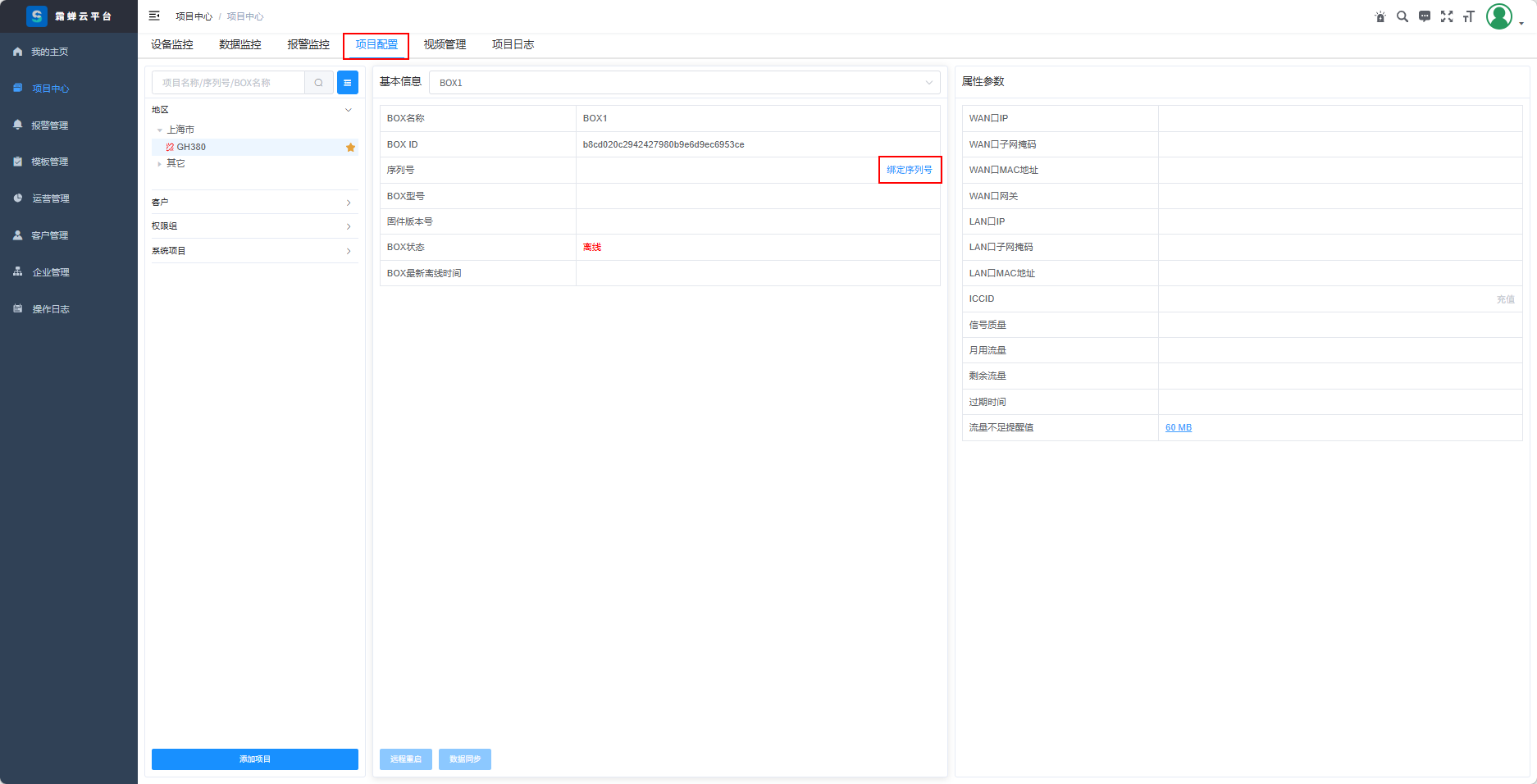
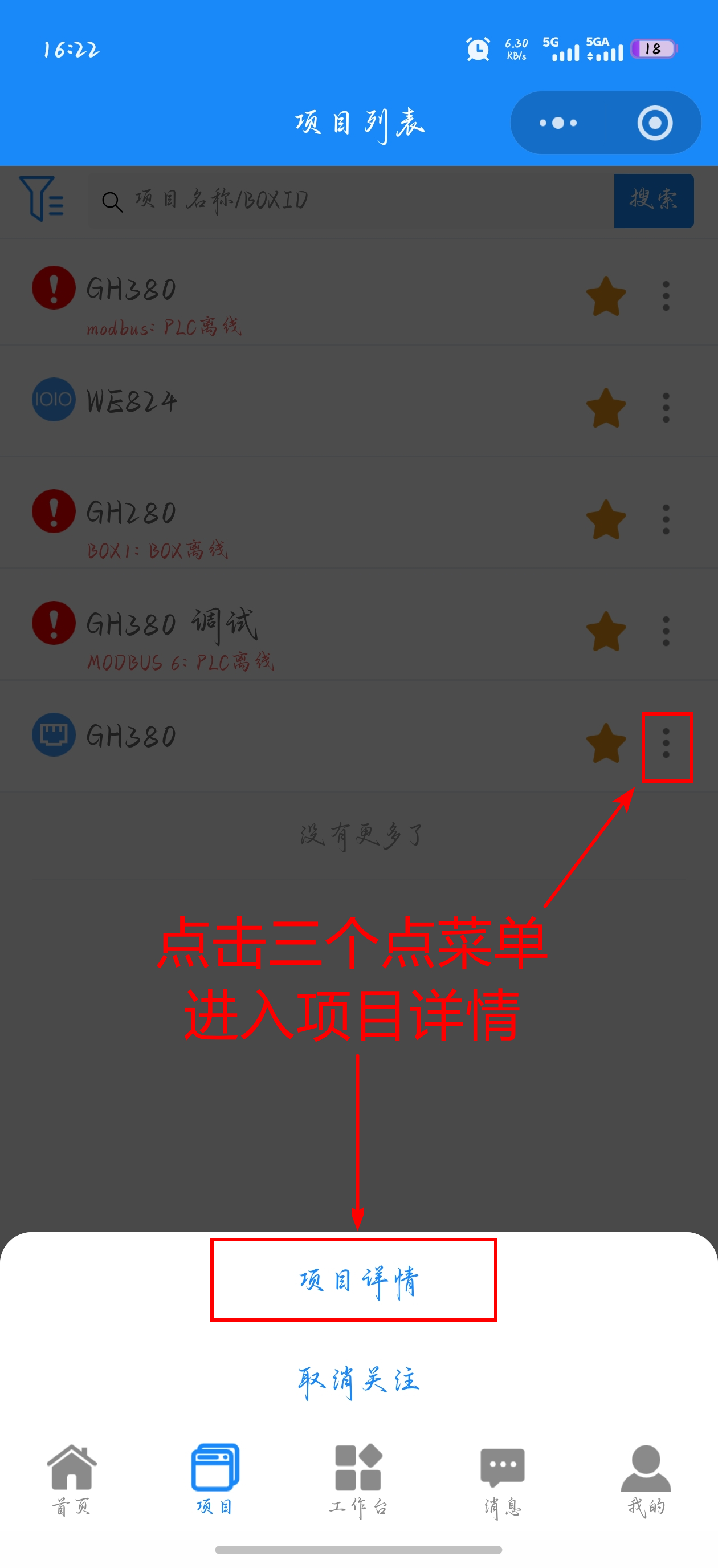
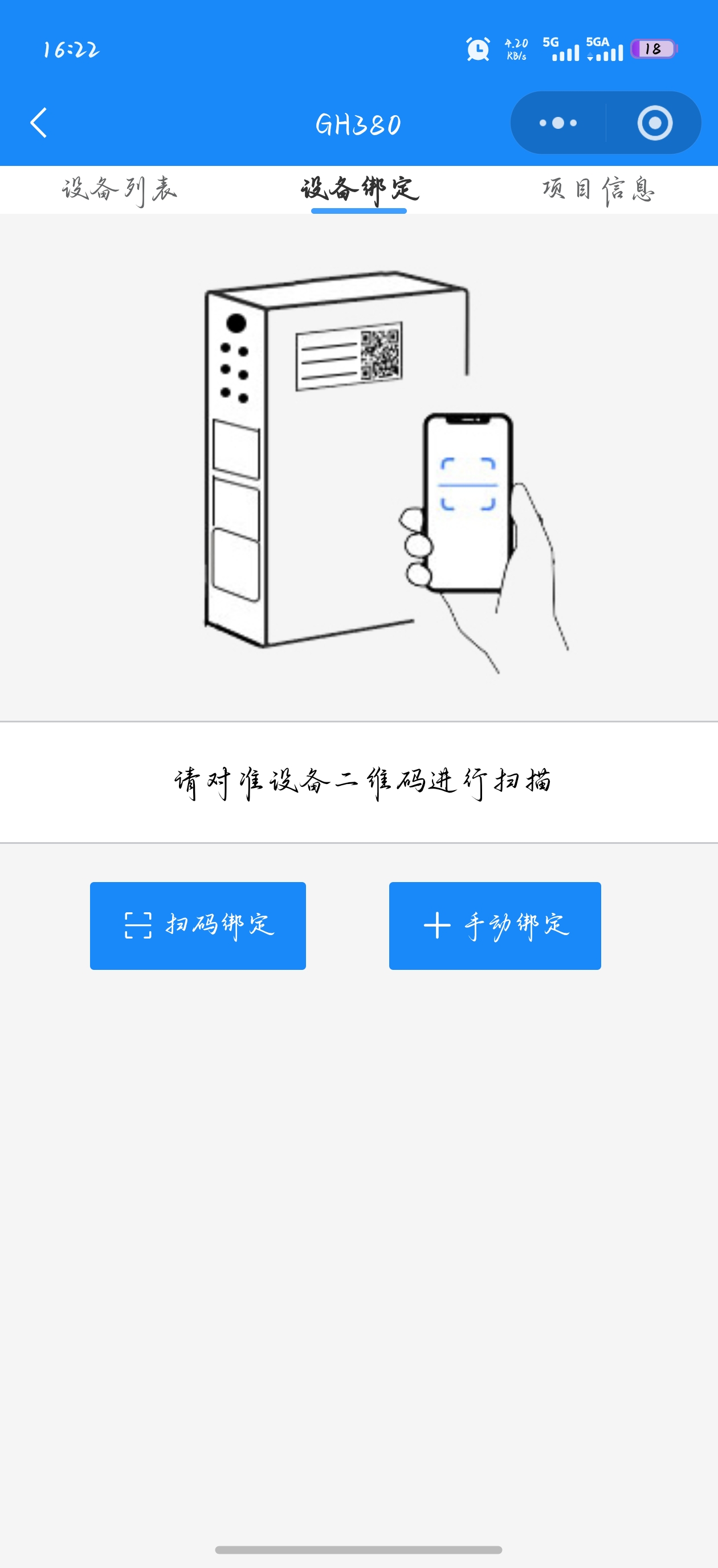
b、使用霜蝉云小程序绑定设备更便捷,微信搜索“霜蝉云”小程序,打开小程序,选择刚才创建的项目,点击进入项目详情,选择项目配置,扫描设备标签上的二维码绑定。
| 移动端画面1 | 移动端画面2 |
|---|---|
|
|
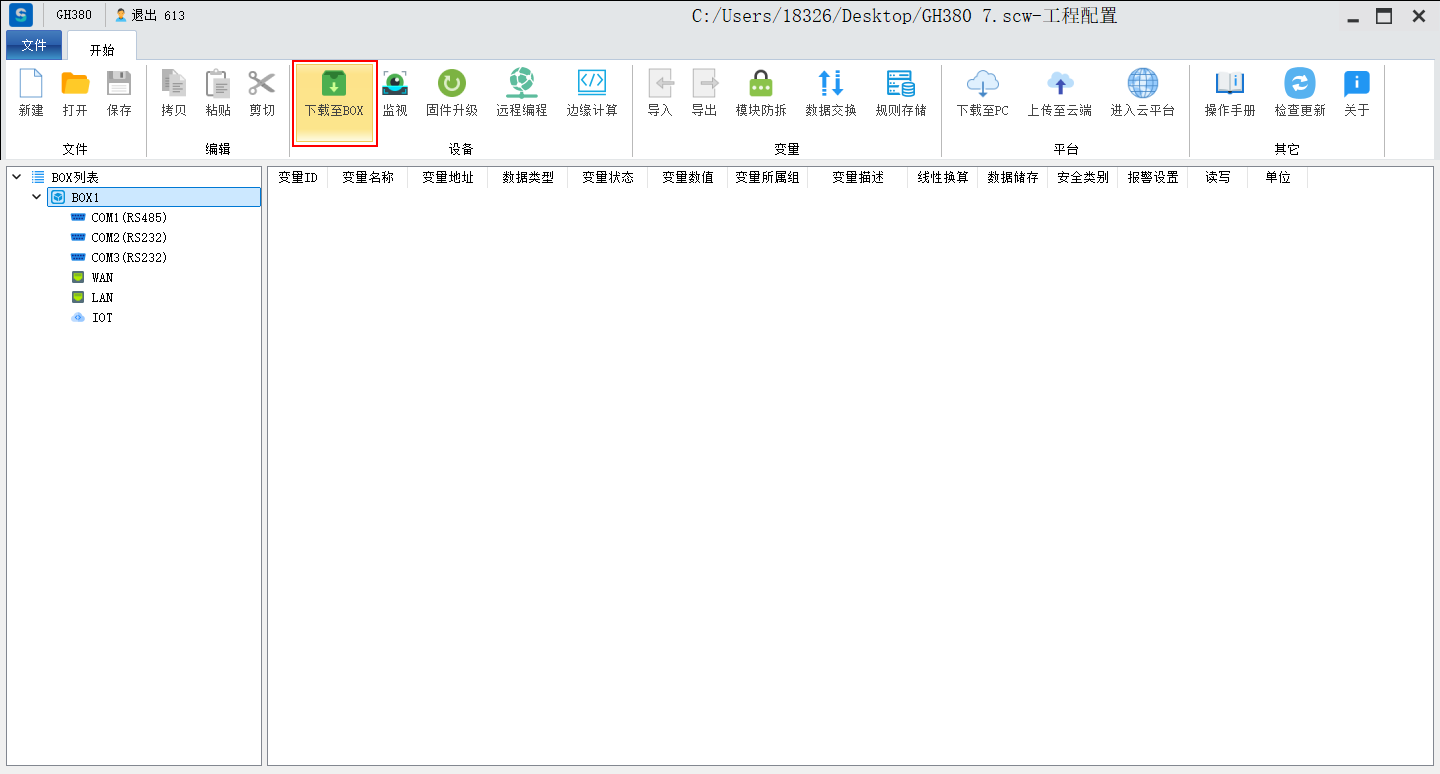
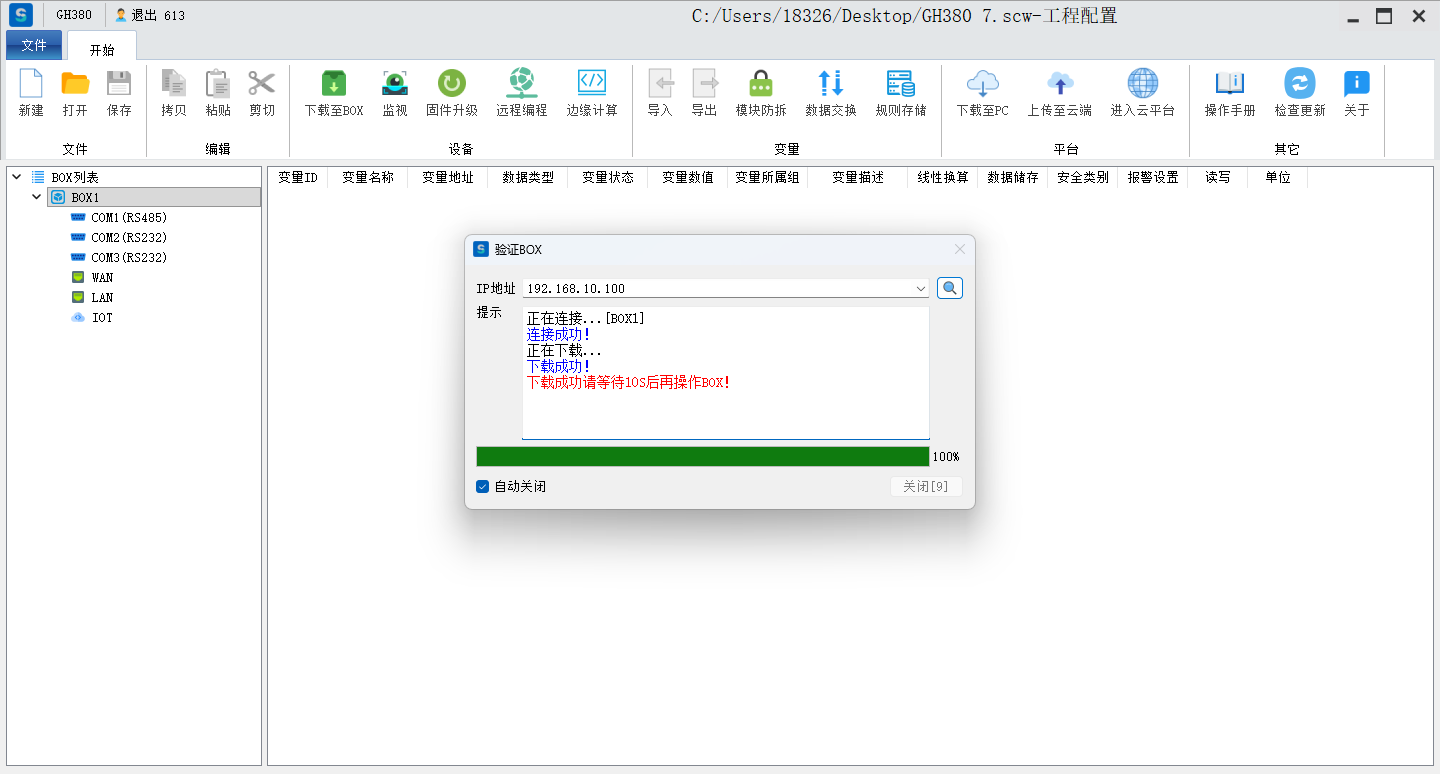
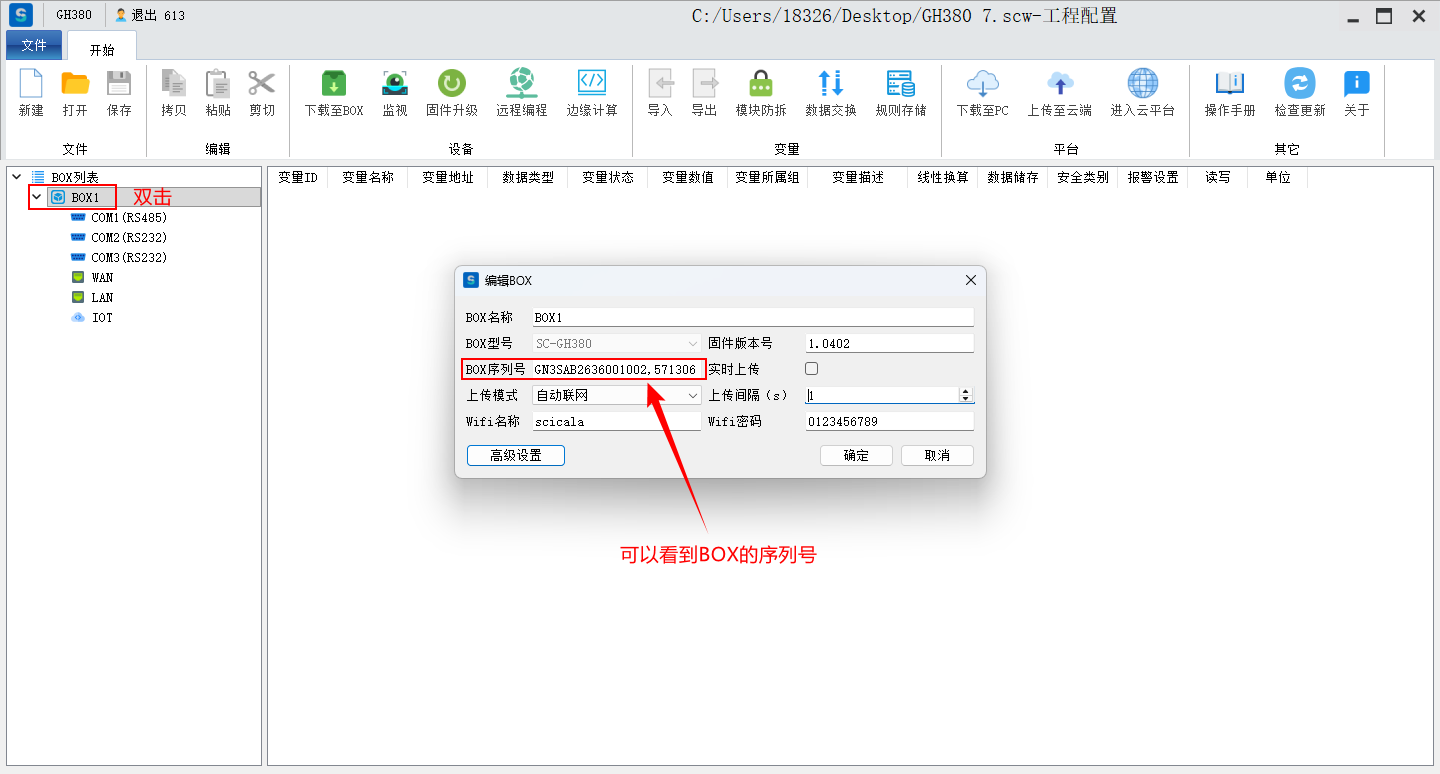
c、用网线将电脑与BOX的LAN口相连,点击配置软件上的下载至BOX,连接并下载,下载成功后,双击BOX1可以看到BOX的序列号和授权码。
5、GH系列联网方式配置
使用EdgeConfig软件配置GH系列网关网络参数
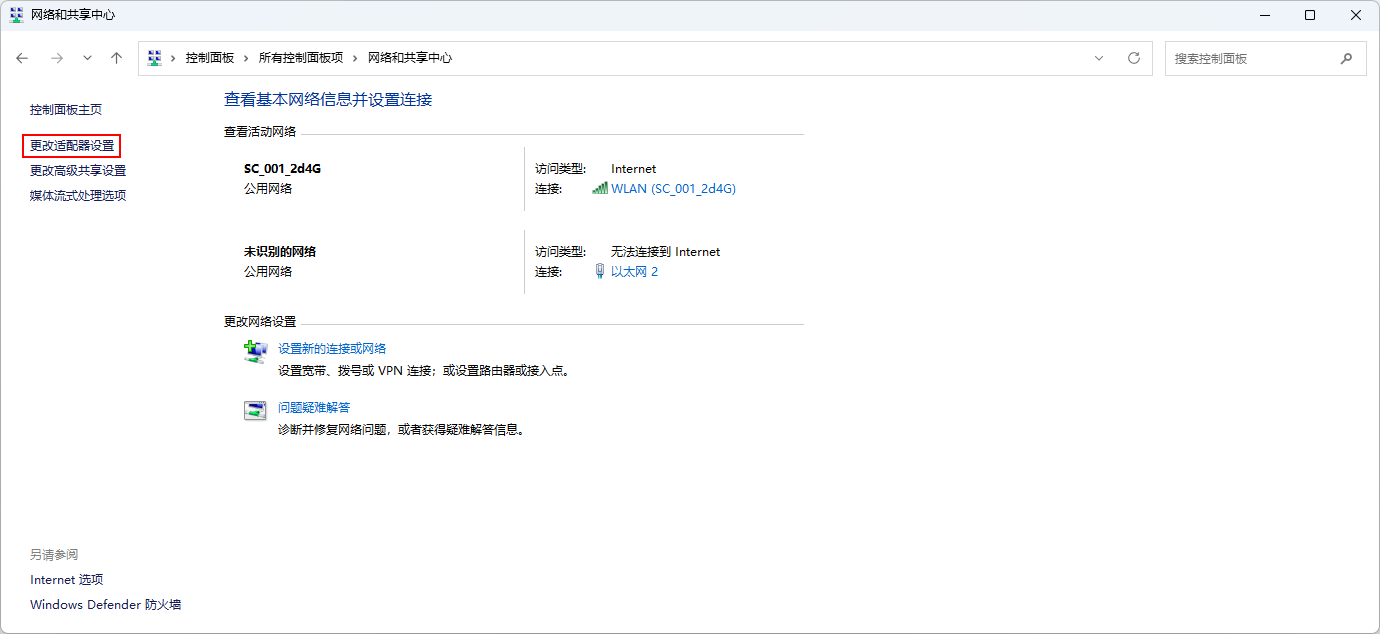
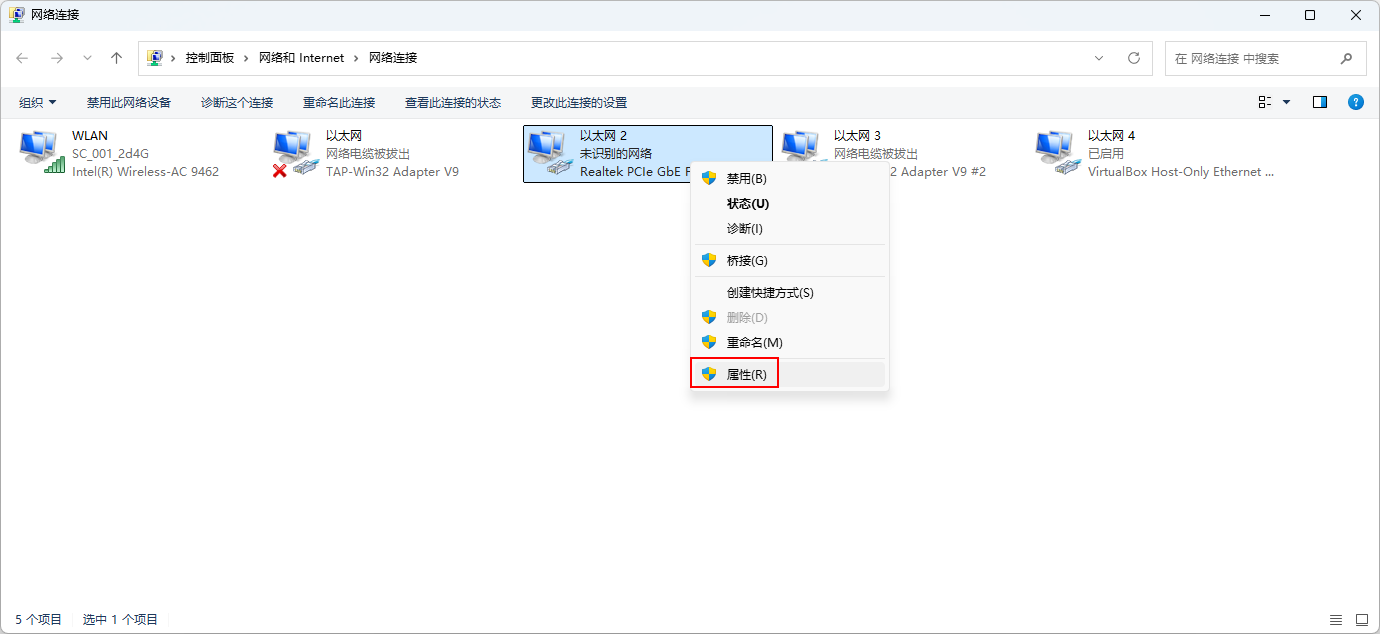
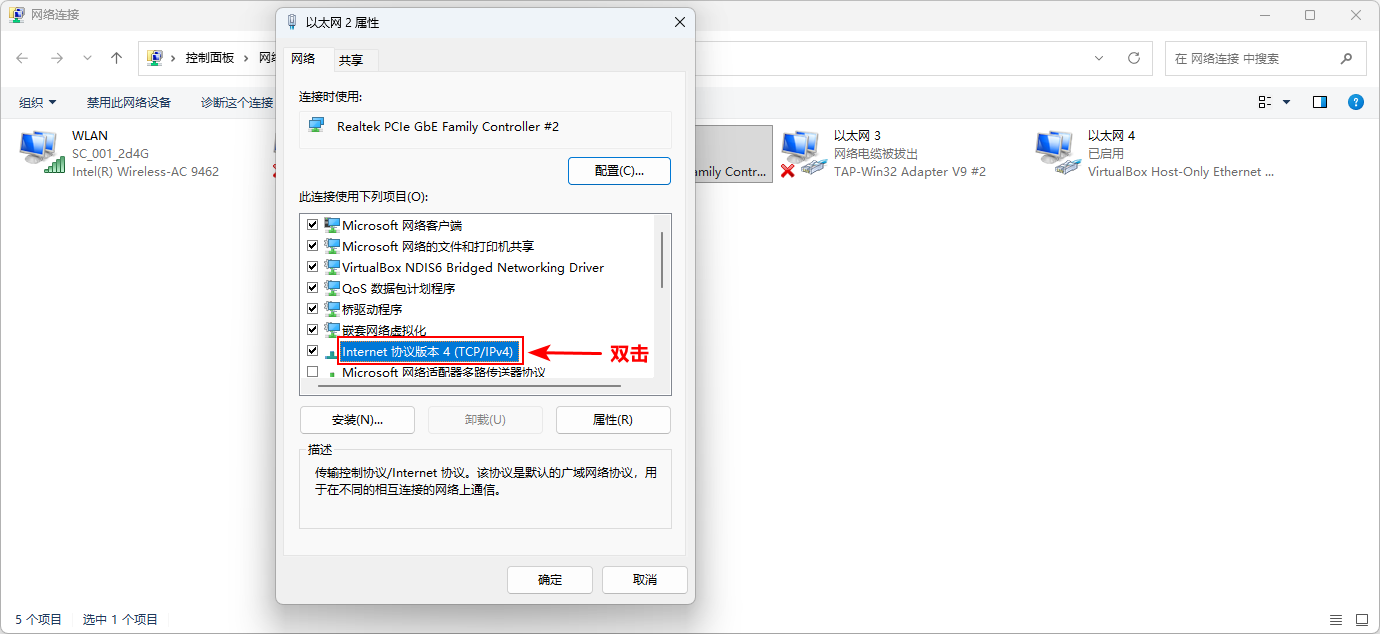
本地配置网络参数需要让BOX与配置电脑处于同一个局域网,首先用网线将BOX的LAN口与电脑的网口进行连接,设置电脑网卡的IP网段与BOX处于同一网段,BOX出厂默认的IP为192.168.10.100
下面是修改电脑网卡IP的步骤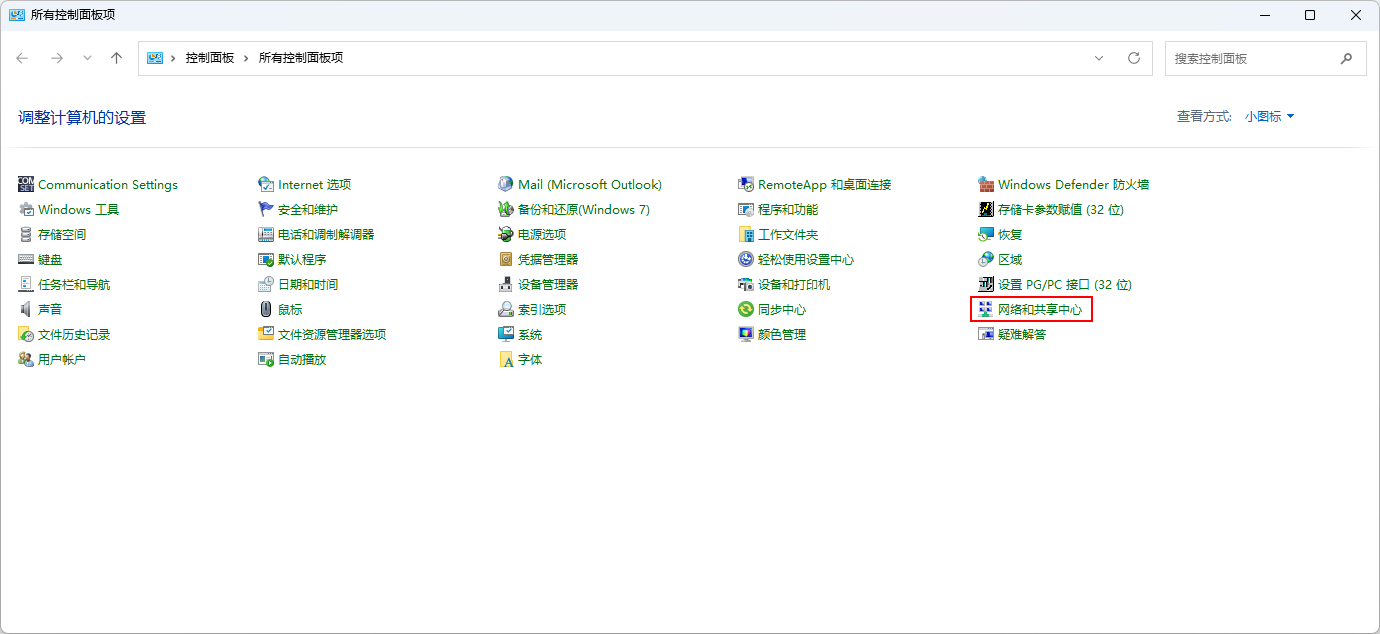
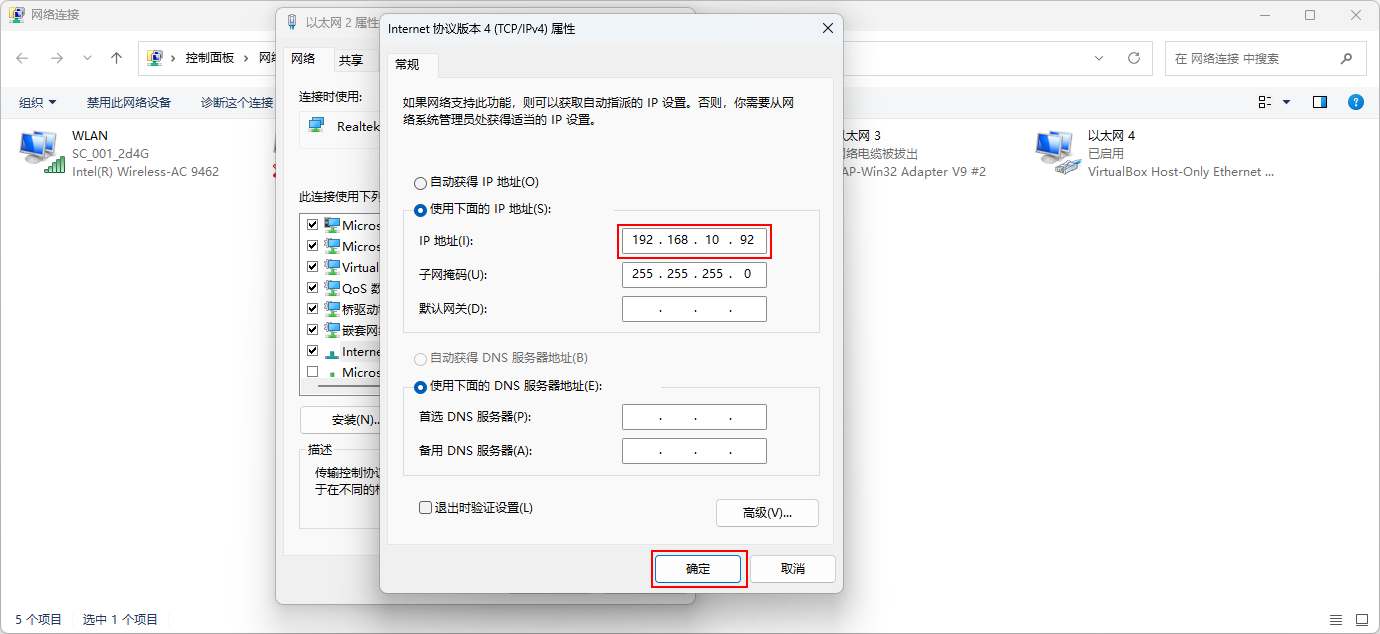
打开EdgeConfig软件,右击BOX列表添加BOX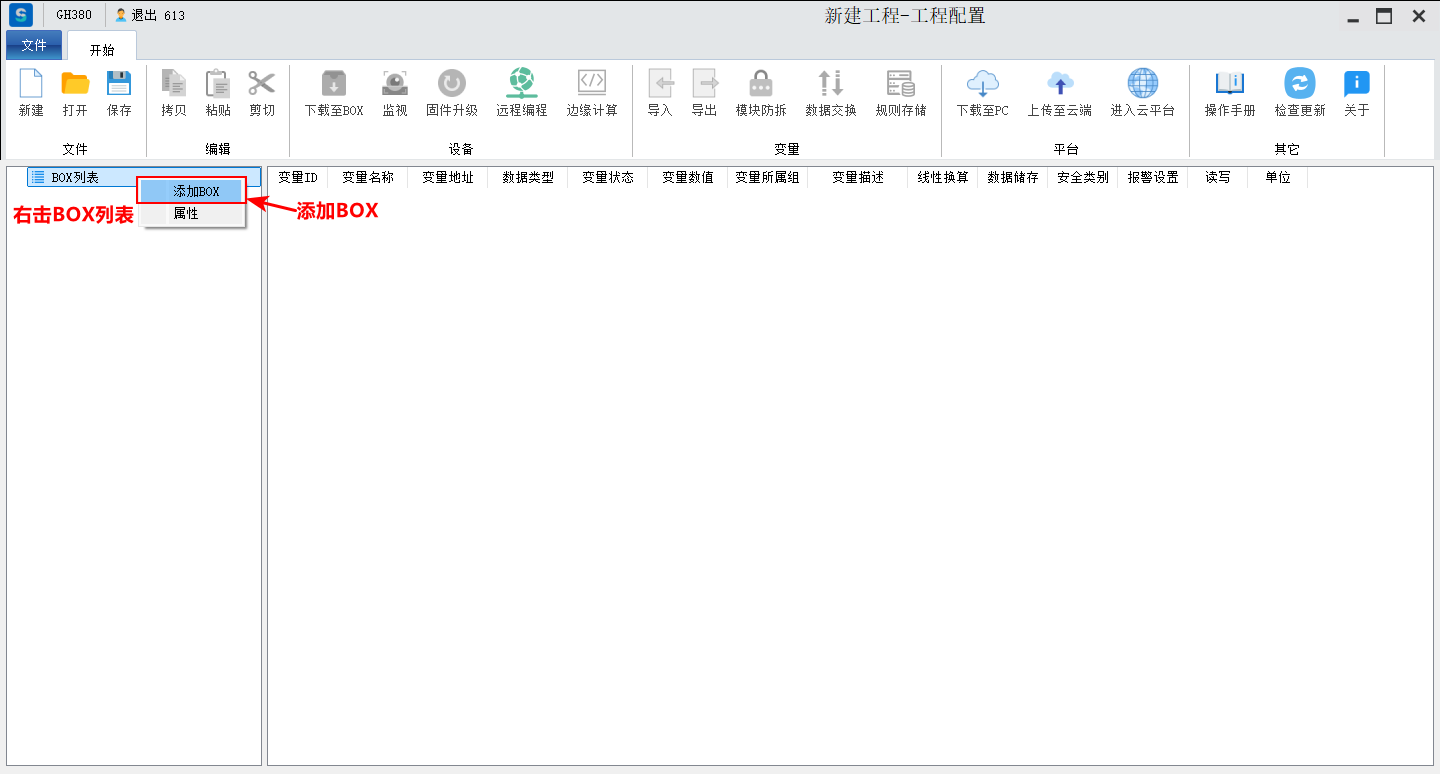
a、4G联网
上传模式选择4G,插入流量卡即可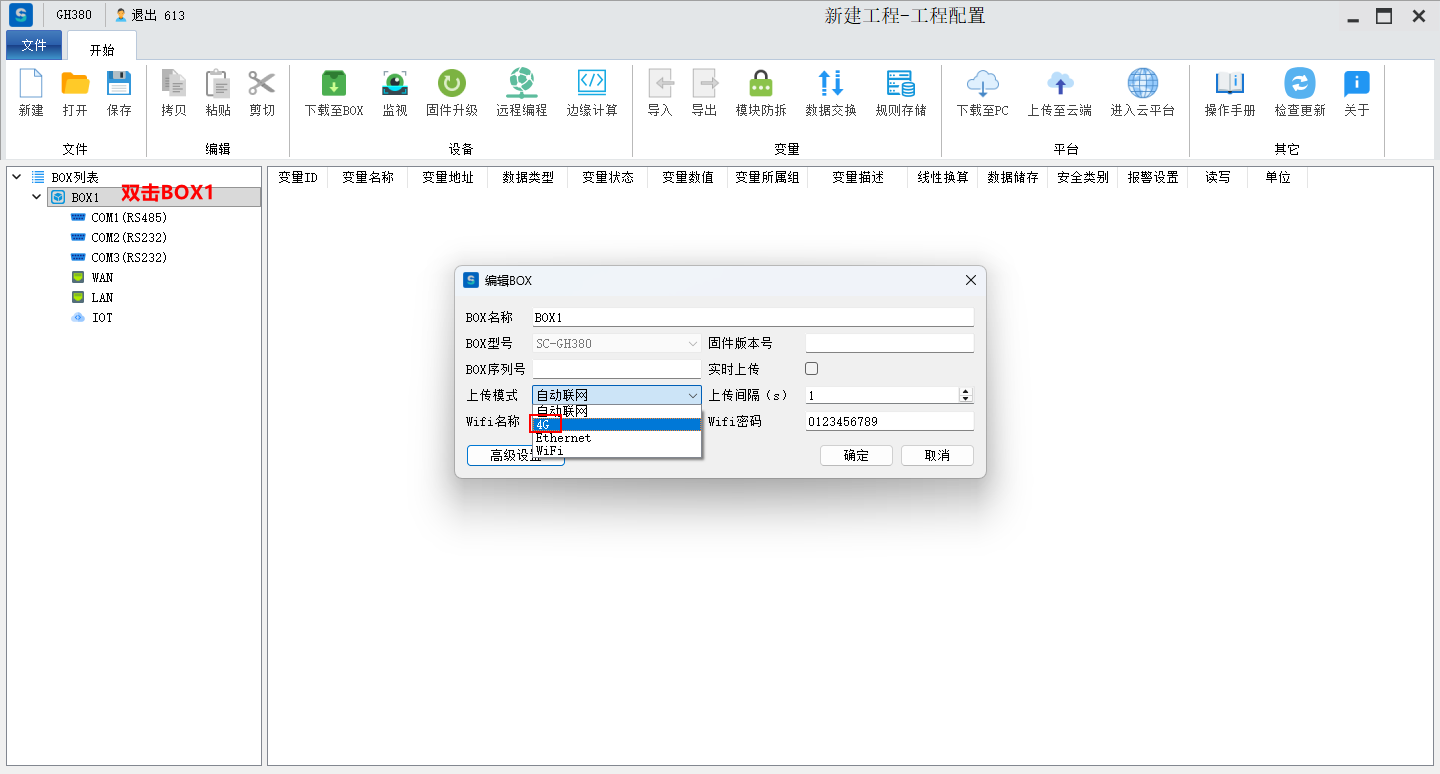
b、WiFi联网
上传模式选择WiFi,填入WiFi名称和密码
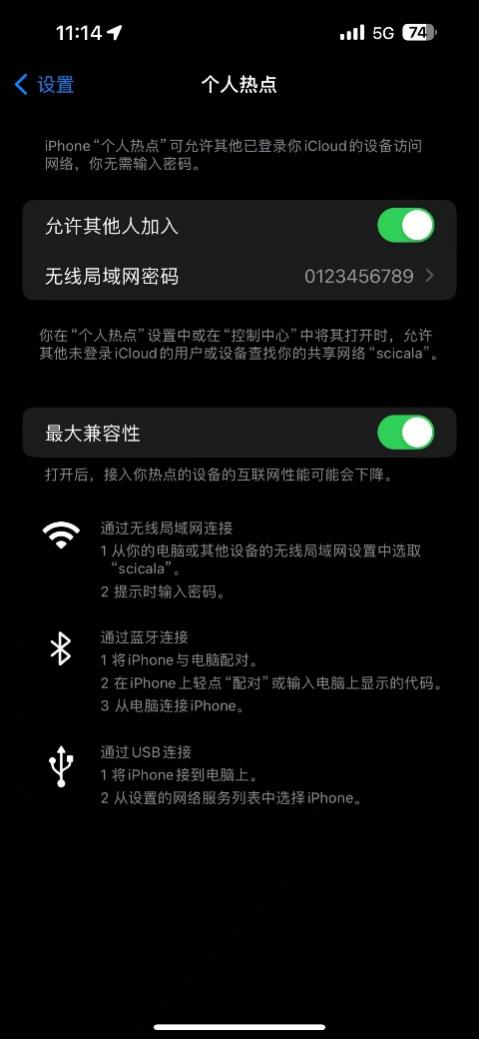
WiFi联网只支持2.4G频段,可以连接无线路由器信号也可以连接手机热点
(苹果手机热点需要打开最大兼容性)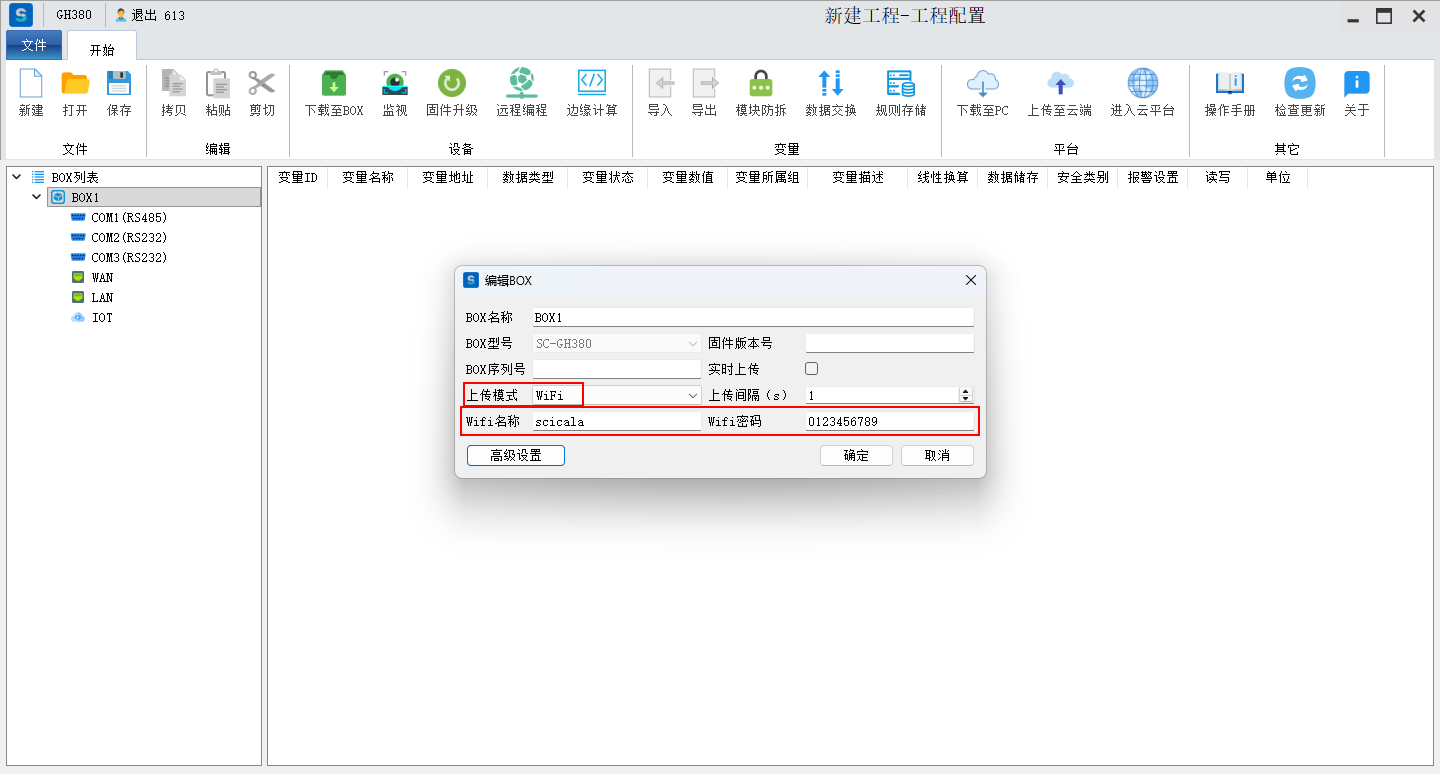
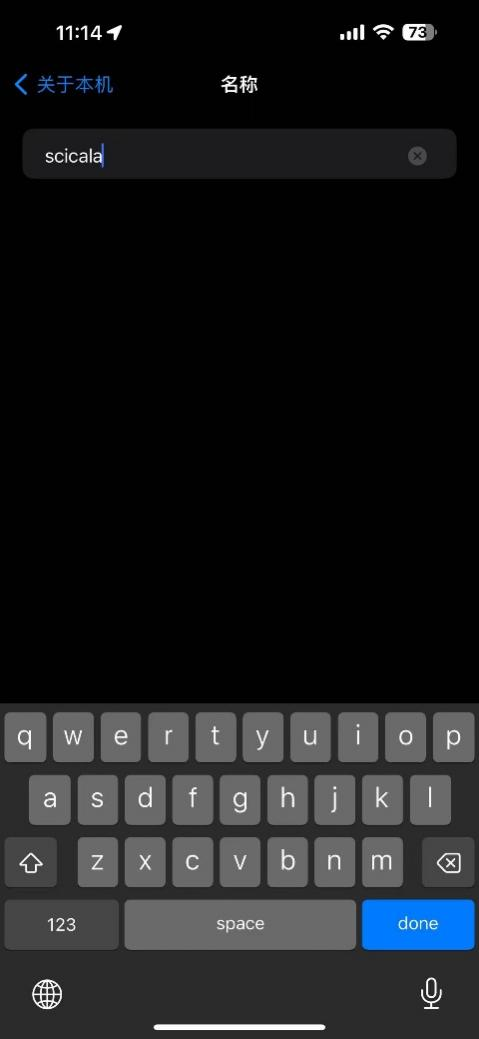
以下是IOS系统开热点示例:
| 移动端画面1 | 移动端画面2 |
|---|---|
|
|
c、以太网联网
上传模式选择Ethernet,BOX默认自动获取IP,路由器的网线插入到BOX的WAN口即可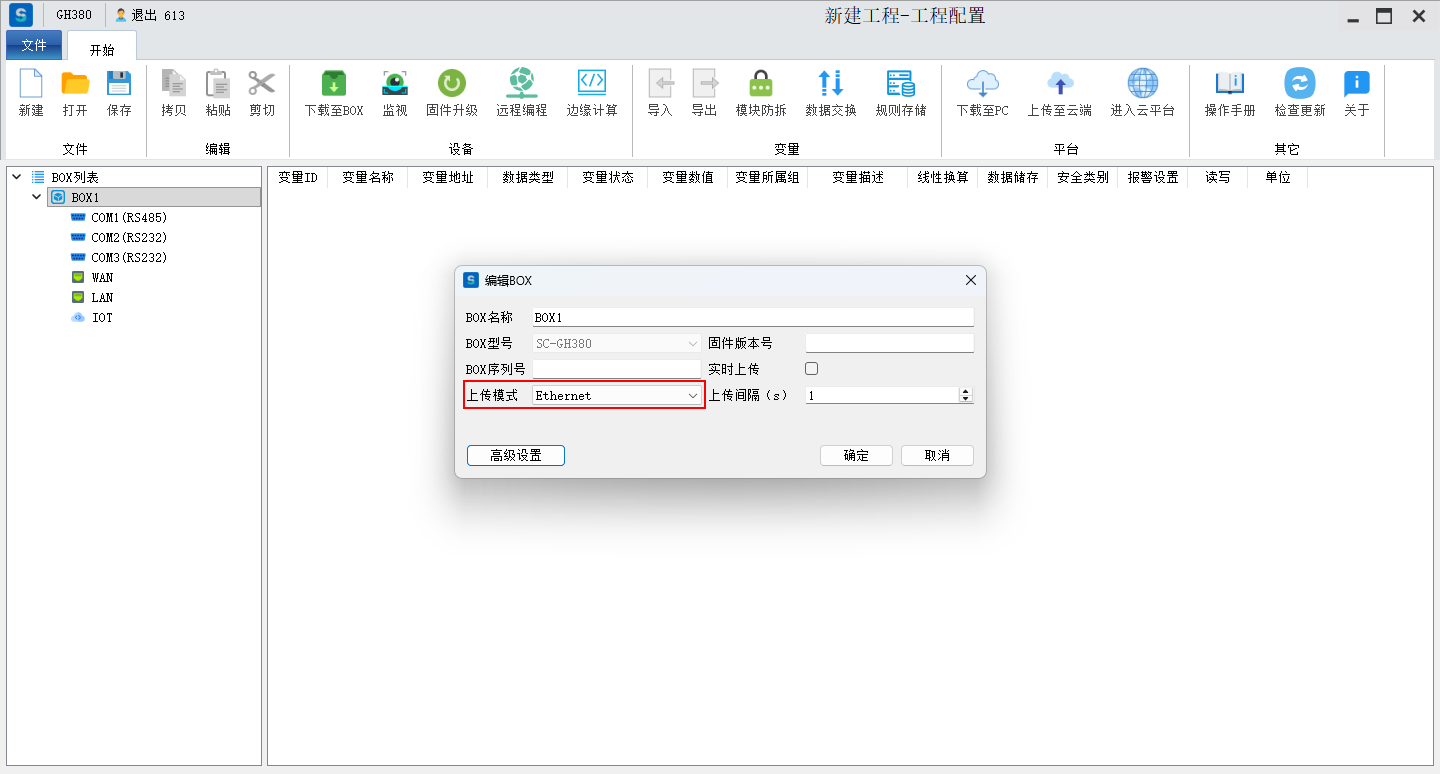
需要修改静态IP,可双击WAN口设置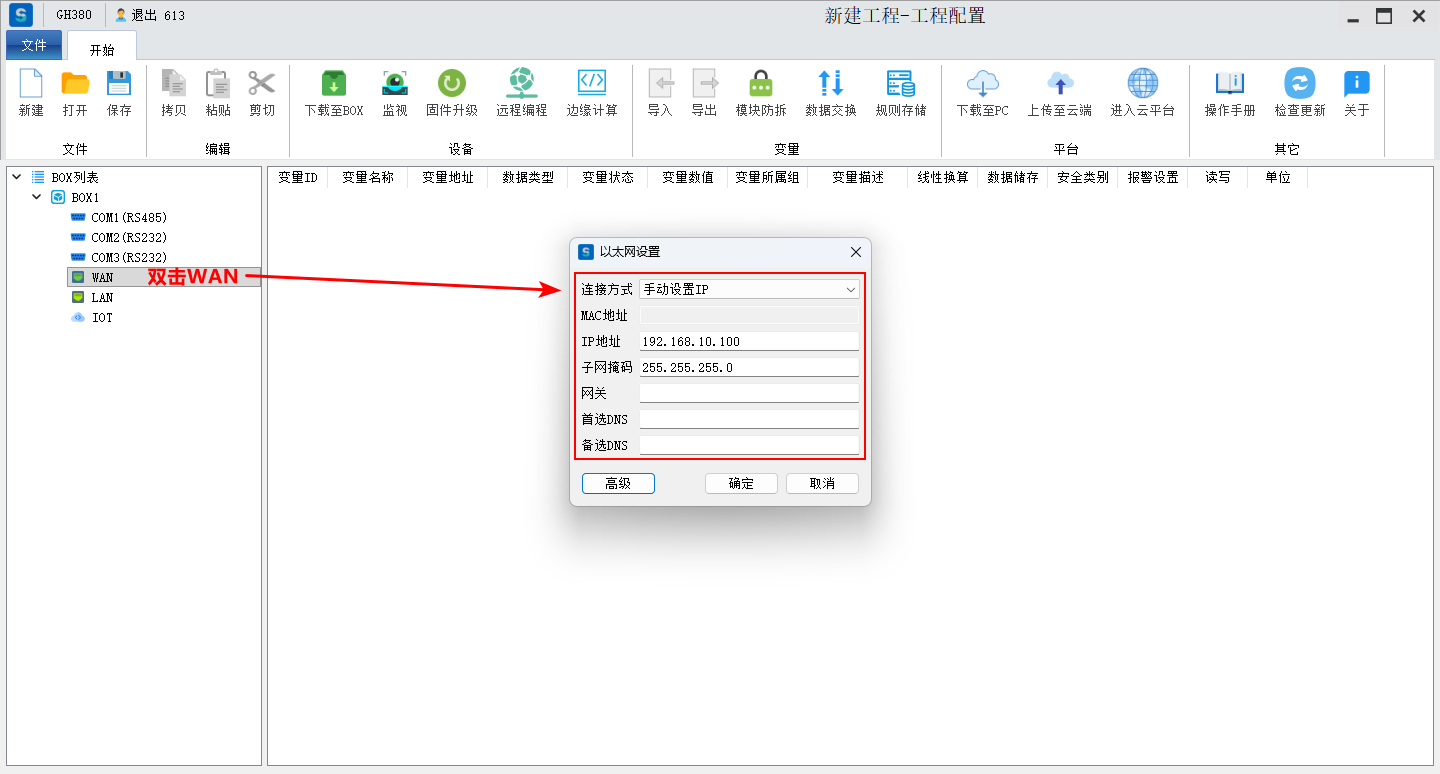
下载网络参数
修改完网络参数需要将参数下载到BOX
点击下载至BOX
等待下载成功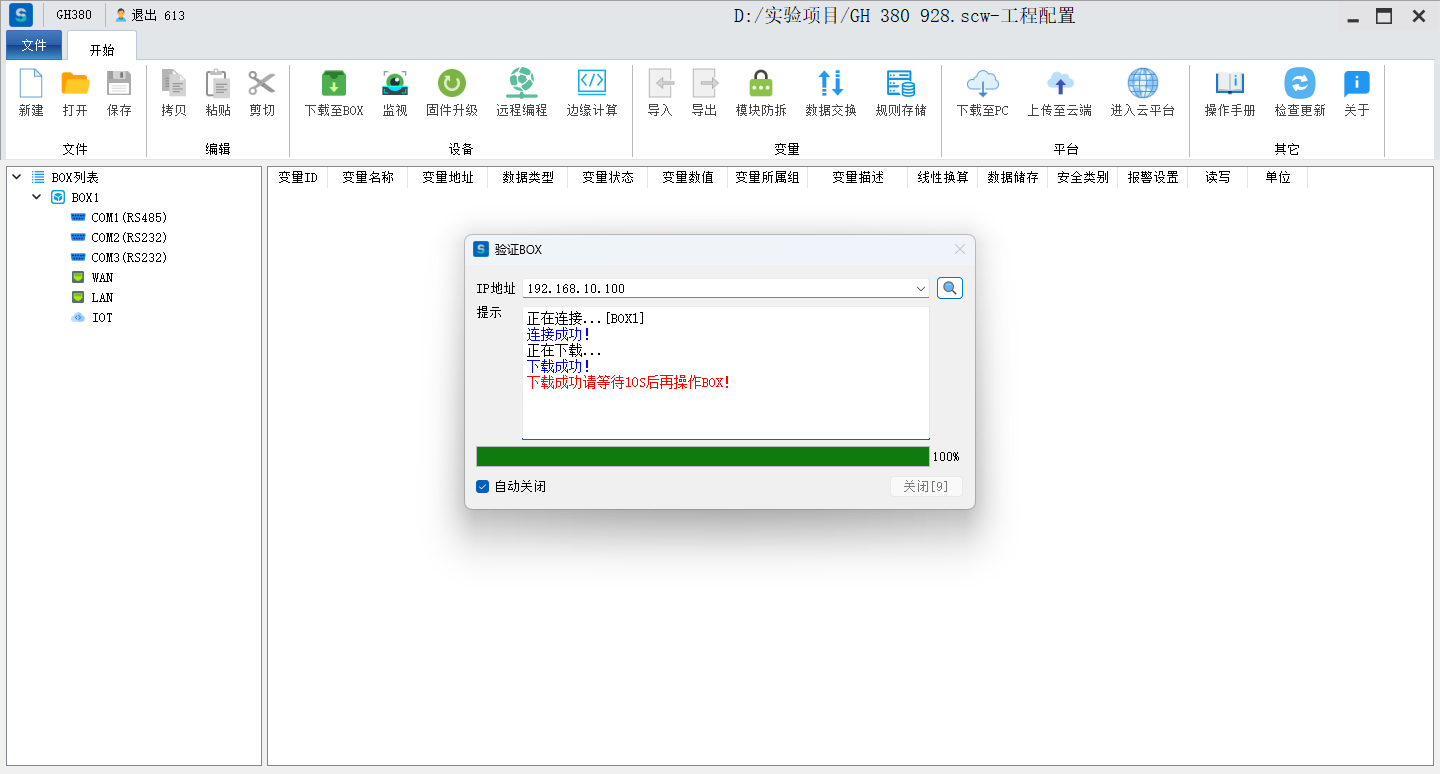
6、添加设备
右击LAN口,添加设备
自定义设备名称,
选择设备品牌BOX
设备型号Local-Access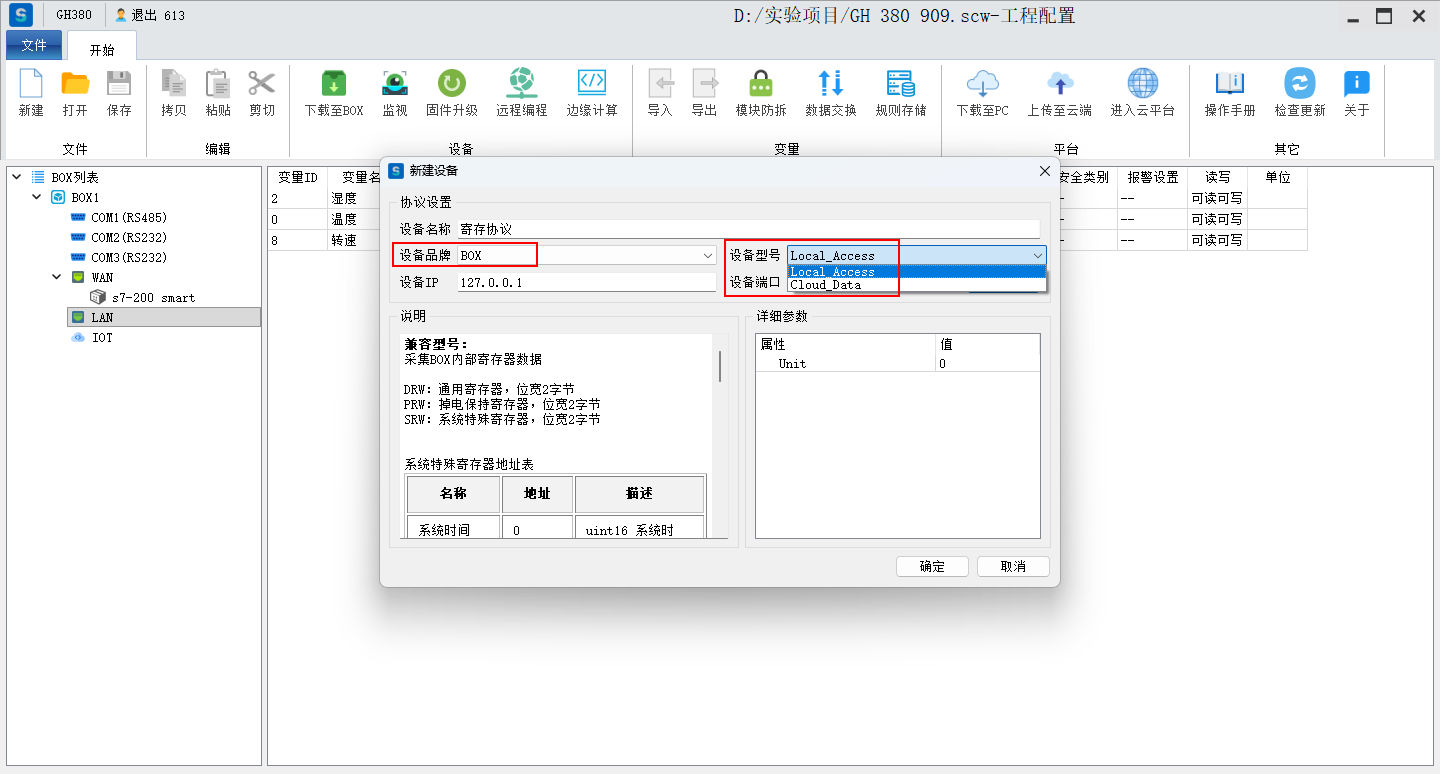
DRW:普通寄存器,断电数据清空,存临时采集的数据。
PRW:掉电保存寄存器,断电采集的数据不丢,存固定参数。
SRW:系统专用寄存器,存采集的设备状态、故障信息等数据。
例如 SRW0 是设备当前采集的年份,SRW1 是设备当前采集的月份,SRW8--SRW11 是当前设备采集的时间戳,SRW16--SRW23能查看到当前采集的设备序列号。
系统时间(年) | 0 | uint16 系统时间,年 |
系统时间(月) | 1 | uint16 系统时间,月 |
系统时间(日) | 2 | uint16 系统时间,日 |
系统时间(时) | 3 | uint16 系统时间,时 |
系统时间(分) | 4 | uint16 系统时间,分 |
系统时间(秒) | 5 | uint16 系统时间,秒 |
系统时间(周) | 6 | uint16 系统时间,周 |
系统时间(时区) | 7 | int16 系统时间,时区 |
时间戳 | 8-11 | uint64 系统时间戳毫秒 |
随机数 | 12 | int16/uint16 系统随机数 |
BOX序列号 | 16-23 | string 16字节 |
BOX连接状态 | 24 | uint16/bool 1:BOX在线 0:BOX离线 |
设备状态 | 25-28 | uint64/bool 每个字16位每一位对应一个设备通讯状态,例如SRW24.0对应第一个串口/网口设备或IOT设备 |
离线缓存数量 | 504-505 | uint32 当前库离线缓存数据条数 |
Flash使用率 | 506-507 | float32 Flash使用率 100.00% |
Memory使用率 | 508-509 | float32 Memory使用率 100.00% |
CUP使用率 | 510-511 | float32 CPU使用率 100.00% |
7、添加变量
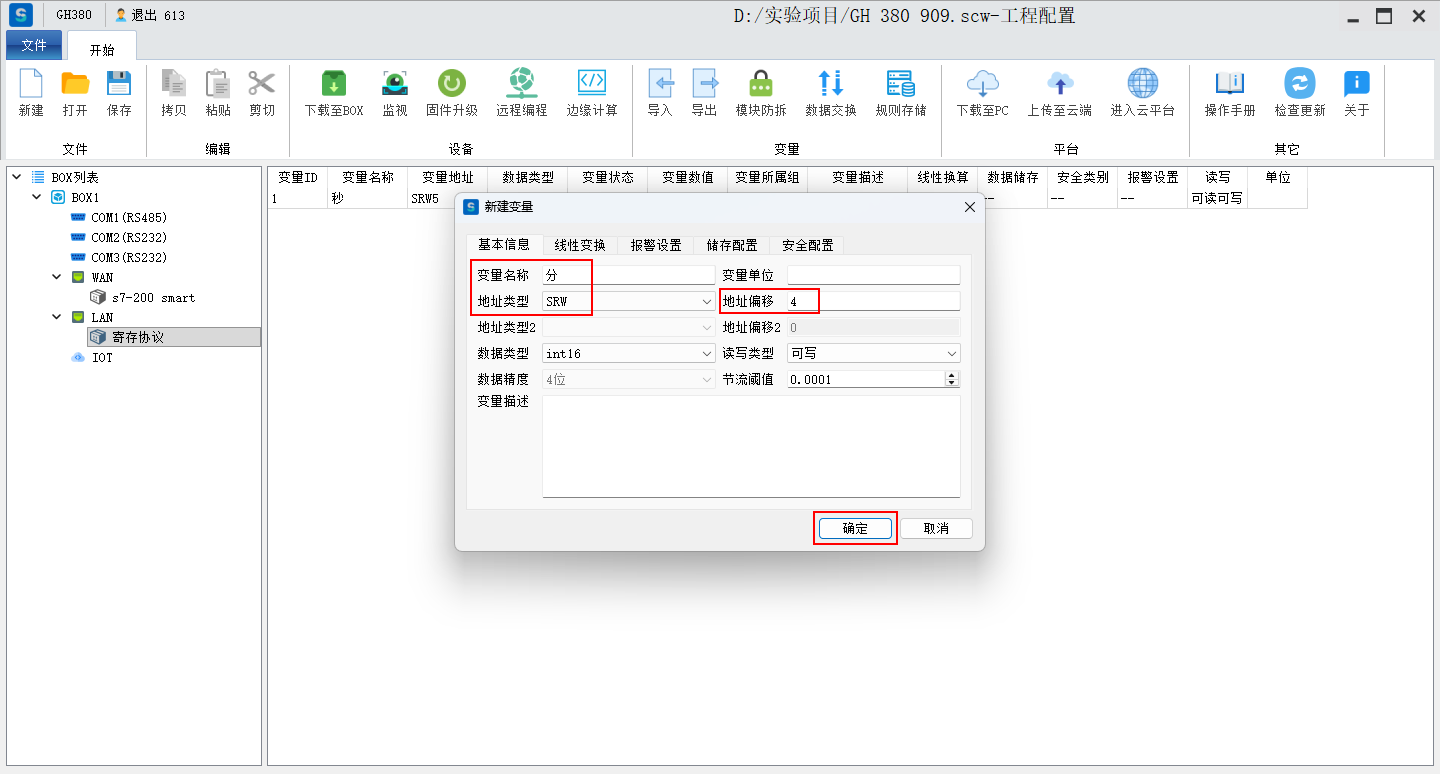
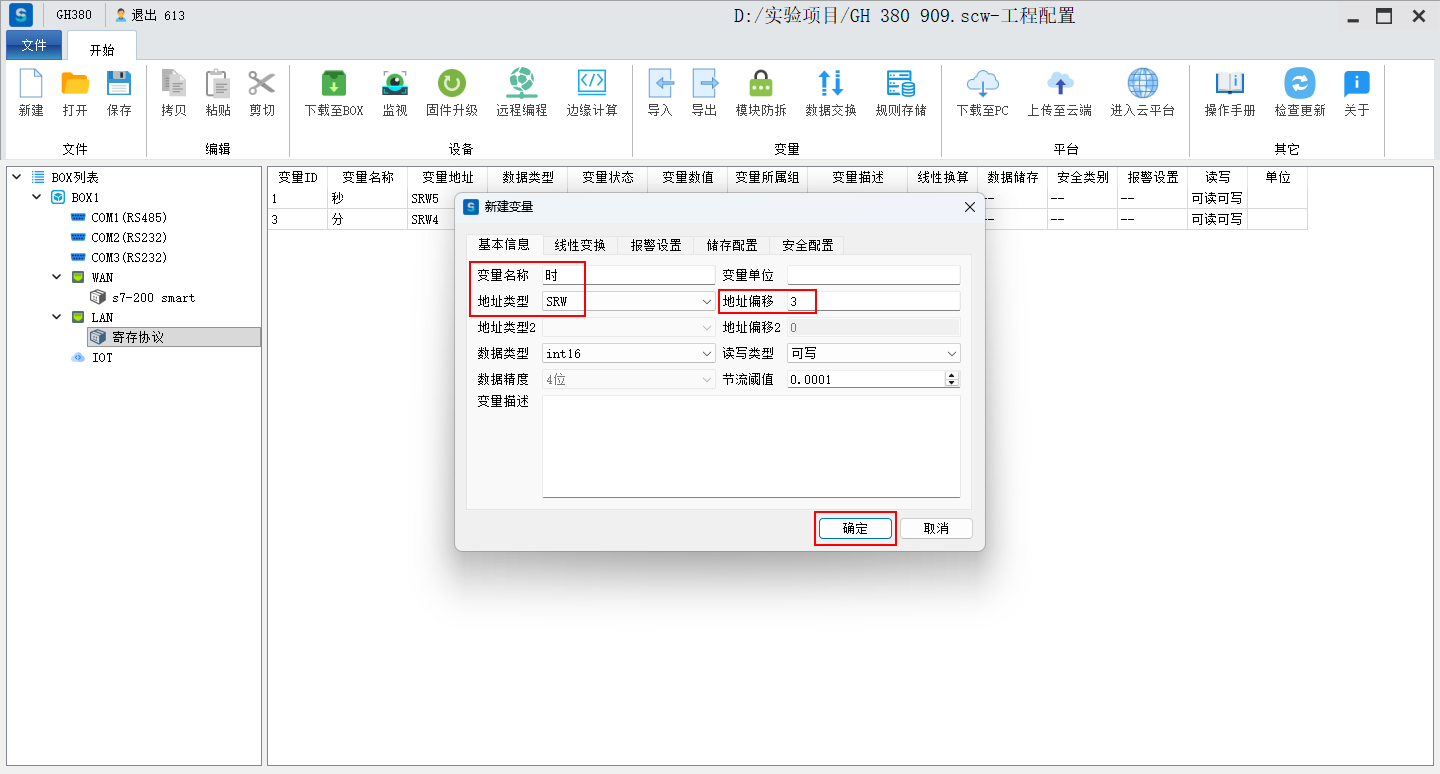
设置为时分秒
时对应的地址为SRW3
分对应的地址为SRW4
秒对应的地址为SRW5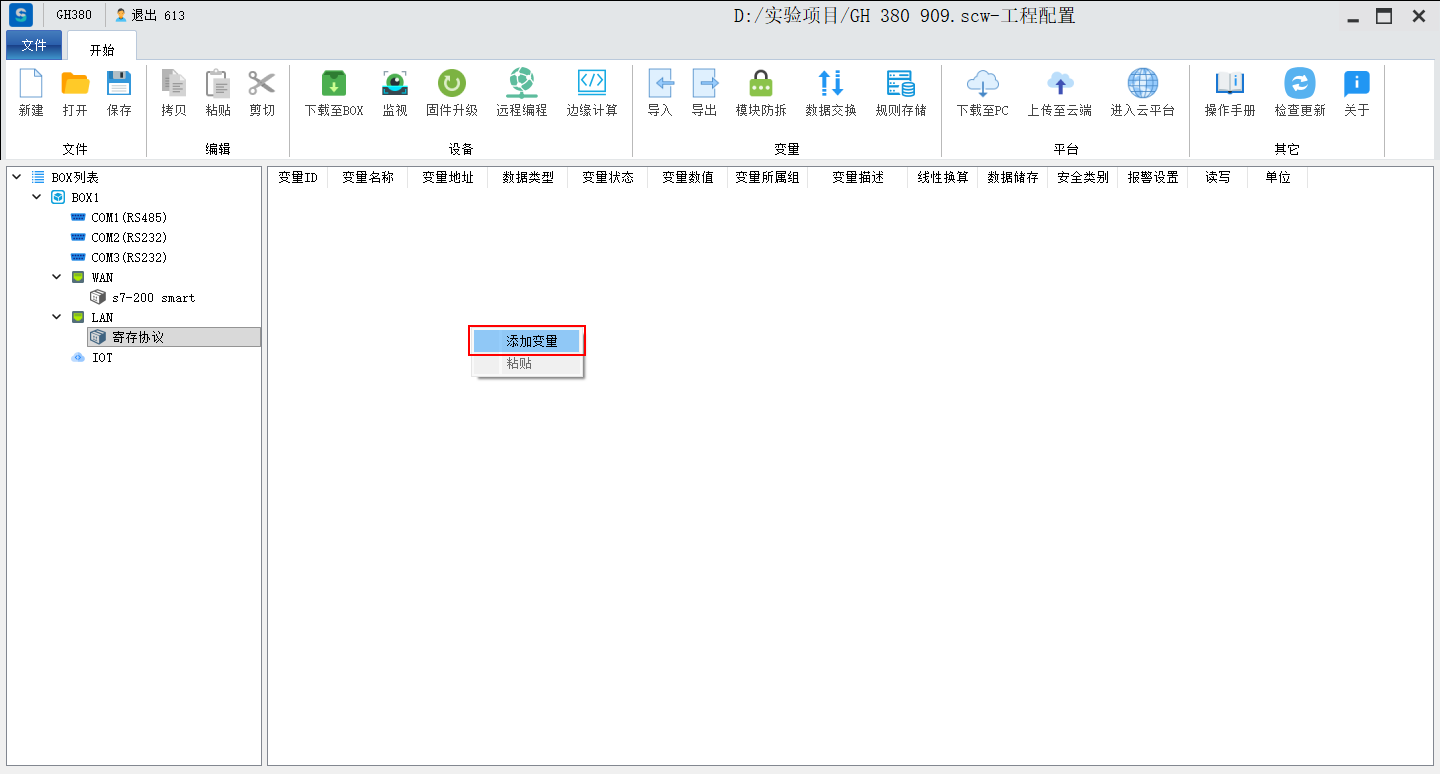
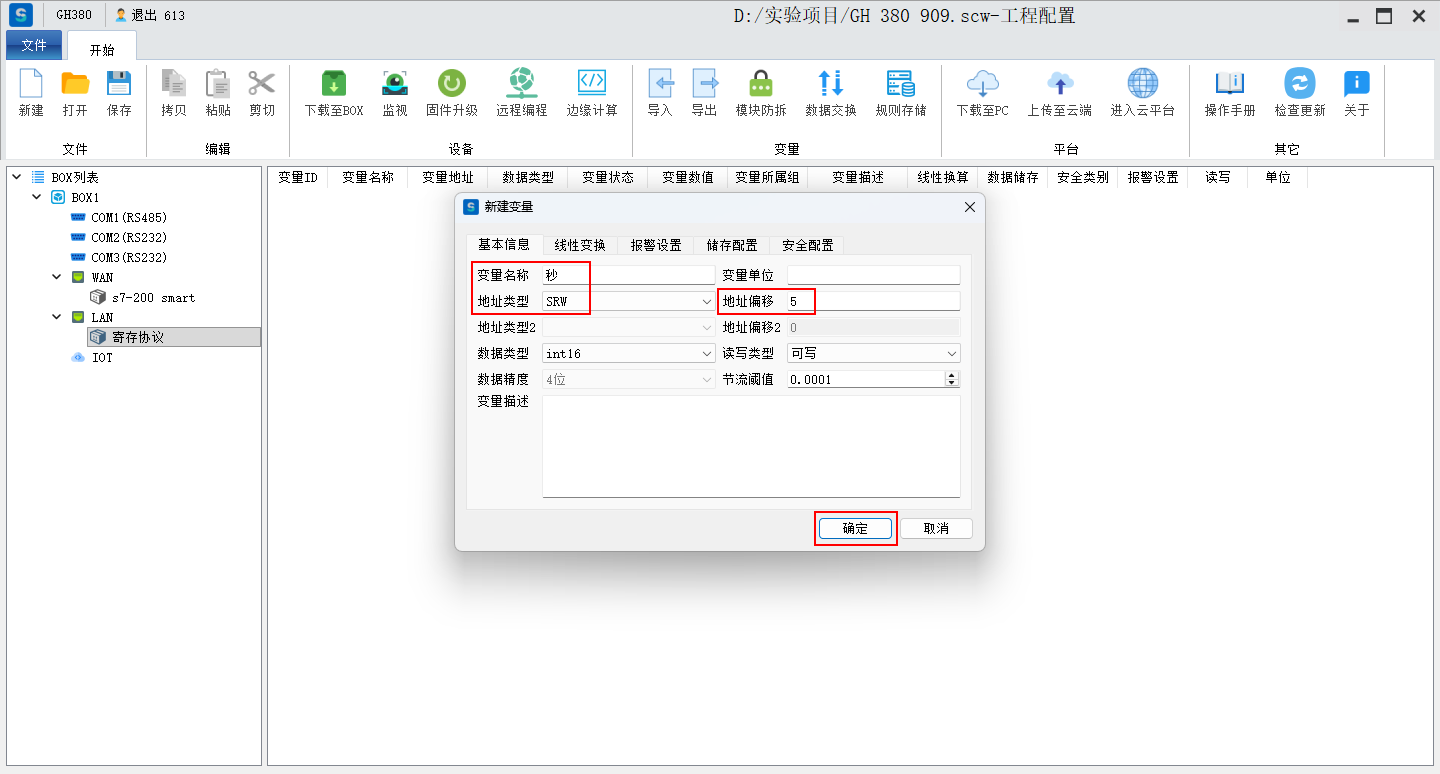
上传至云端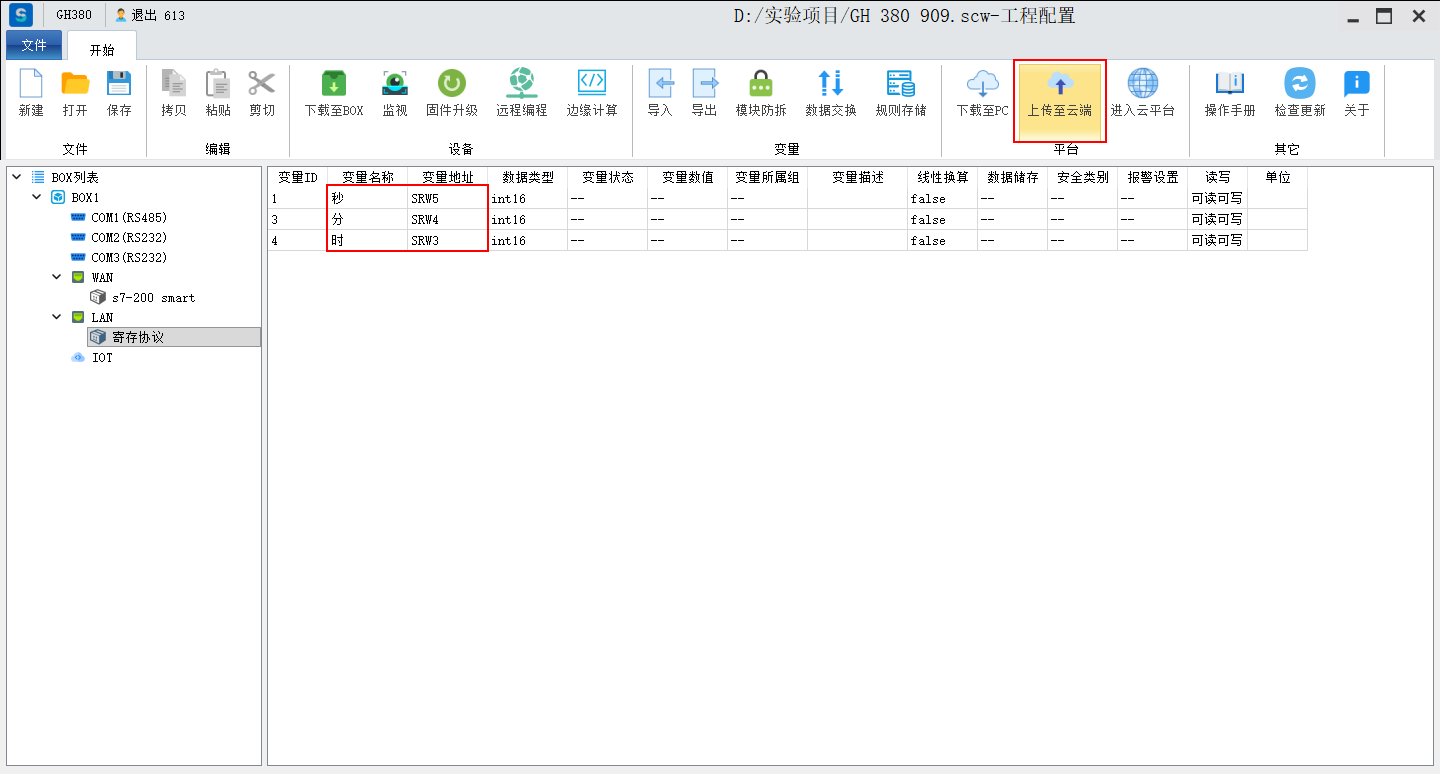
同步数据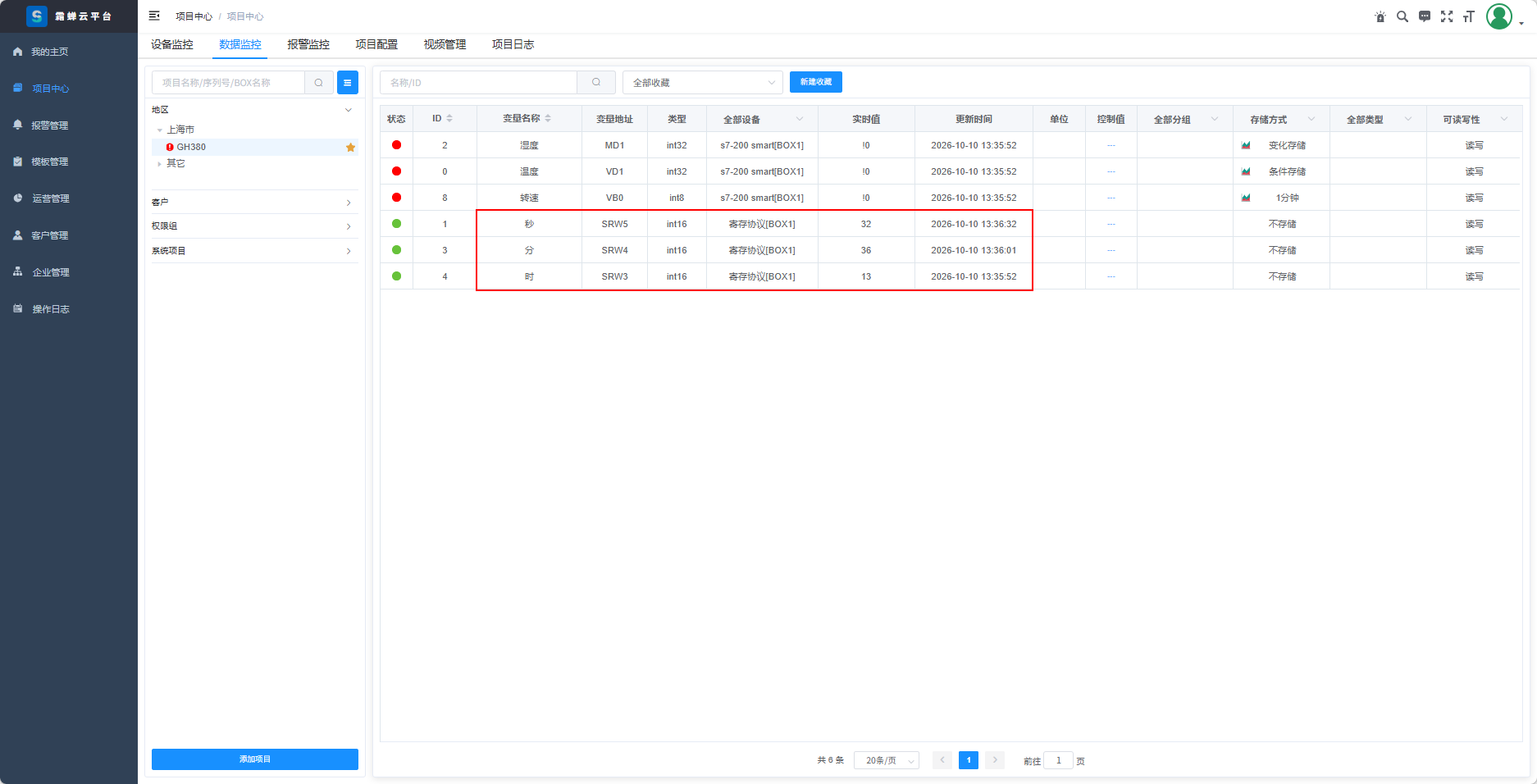
BOX变量采集成功
最后编辑:霜蝉科技 更新时间:2026-10-27 13:33
